
なぜBluetoothではハイレゾロスレスが再生できないのか
Apple MusicのロスレスはALAC(Apple Lossless Audio Codec)という形式で配信されている。
CDクオリティのロスレスで16bit/44.1kHz、ハイレゾロスレスは最大24bit/192kHzに達する。
Bluetoothで音声を飛ばすには、必ずコーデックによる圧縮・伝送・復元のプロセスが入る。
iPhoneが対応するBluetooth音声コーデックはAACとSBCのみで、どちらも非可逆圧縮だ。仮にLDACやaptX対応機器を使おうとしても、iOSはそれらのコーデックに対応していない。
| 伝送方式 | コーデック | ロスレス伝送 | ハイレゾ対応 |
|---|---|---|---|
| Bluetooth(iPhone) | AAC / SBC | 不可 | 不可 |
| Bluetooth(Android) | LDAC / aptX HD | 一部可(aptX Lossless) | 疑似ハイレゾ |
| 有線 USB / Lightning | なし(デジタル直結) | 可 | 可 |
※iOSはLDAC・aptX非対応。Apple Musicのロスレスを活かすには有線接続が必須
Bluetoothで聴いている場合、Apple Musicのアプリ側は自動的にロスレスの配信を止め、AACの圧縮音源に切り替える。設定でロスレスを選んでいても、出口がBluetoothなら意味がない。これはApple側の仕様であり、現時点で回避する方法はない。
Apple Musicの設定でロスレスをオンにしていても、Bluetoothイヤホン・スピーカーに接続している間はロスレスでの再生は行われない。有線DACに切り替えて初めてロスレス配信が有効になる。
iPhone編:外部DACに有線接続してハイレゾ再生する
必要なもの
| 機器 | 役割 | 備考 |
|---|---|---|
| USB DAC(MFi認証 or USB-C対応) | デジタル→アナログ変換 | iOSは外部DACへの電力供給制限あり。500mA以下推奨 |
| Lightning → USB-A/Cカメラアダプタ | Lightning端子のiPhone用 | Apple純正 or MFi認証品が安定。非認証品は動作しないことがある |
| USB-C ケーブル | USB-C搭載iPhoneの場合 | iPhone 15以降はUSB-C直結可能 |
※iPhone 14以前はLightning端子。iPhone 15以降はUSB-C
設定手順
DACをiPhoneに接続するLightning機種はカメラアダプタ経由でDACを接続。USB-C機種はUSB-C直結。接続するとiOSが自動でDACを認識し、音声出力が切り替わる。
Apple Musicの音質設定を開く設定アプリ → ミュージック → 音質 → 「ロスレスオーディオ」をオン。「ハイレゾロスレス」のトグルも有効にする。
モバイルデータ通信 or Wi-FiでWi-Fi再生の設定を確認ハイレゾロスレスはデータ量が大きい(192kHzで1曲あたり200MB超の場合もある)。Wi-Fi環境での再生を基本とし、モバイル通信でのハイレゾ配信はオフにしておくのが無難。
Apple Musicアプリで再生し、音質表示を確認する再生画面の楽曲タイトル右上(または3点メニュー)に「ロスレス」「ハイレゾロスレス」のバッジが出ていれば正常。「ドルビーアトモス」表示の場合はロスレスではなくAtmosの配信。
iOSは外部USB機器への供給電力に制限がある。消費電力の大きいDACは「このアクセサリは多くの電力を使用します」と警告を出し、認識しないことがある。ポータブルDAC(FiiO KA3、Chord Mojo 2など)は比較的小消費電力で動作するものが多い。迷ったらメーカーのiOS動作確認情報を先に確認しておくと良い。
Windows PC編:外部DACに接続してハイレゾ再生する
WindowsでApple Musicを使う場合、Microsoft StoreからインストールするApple Music for Windowsアプリを使うことになる。ブラウザ版(music.apple.com)はロスレス再生に対応していないため注意。
設定手順
DACをUSB接続し、Windowsに認識させるほとんどのUSB DACはドライバ不要のクラスコンプライアント対応。一部の高性能DACはメーカー提供のASIOドライバを入れることで最大スペックを発揮できる。
Windowsのサウンド設定でDACをデフォルト出力に設定する設定 → システム → サウンド → 出力デバイスをDACに変更。さらに「デバイスのプロパティ」→「追加のデバイスプロパティ」→「詳細」タブで、サンプルレートとビット深度をDACの最大値(例:24ビット、192000Hz)に設定する。
Apple Music for Windowsアプリで音質設定を変更するアプリ起動 → 設定(歯車アイコン)→ 再生 → 音質 → 「ロスレスオーディオ」をオン。「ハイレゾロスレス(Wi-Fi)」も有効にする。
再生して音質バッジを確認する楽曲を再生し、再生バーの「ロスレス」または「ハイレゾロスレス」バッジを確認。表示されていれば設定完了。
Windowsのサウンドエンジン(WASAPIの共有モード)はすべての音声を一定のサンプルレートにリサンプルする。たとえばシステム音が44.1kHz設定なら、96kHzのハイレゾ音源も44.1kHzに変換されて出力されてしまう。これを避けるには、Apple Music for WindowsがWASAPI排他モードで動作しているかを確認するか、DACのASIOドライバを使ったプレーヤー(foobar2000など)を経由する方法がある。ただし2026年時点のApple Music for WindowsがWASAPI排他モードにネイティブ対応しているかは、バージョンによって異なるため、実際の動作を確認することを勧める。
再生中にWindowsのサウンド設定(システムトレイ → スピーカーアイコン右クリック → サウンドの設定 → 出力デバイスのプロパティ)を開くと、現在の出力サンプルレートが確認できる。96kHzや192kHzと表示されていれば、DACまでハイレゾの信号が届いている。
Apple Musicの音質フォーマットを整理する
| フォーマット名 | 解像度 | ビットレート目安 | 有線DACで再生可能か |
|---|---|---|---|
| 高音質(AAC) | 256kbps AAC | 256kbps | 可(非ロスレス) |
| ロスレス | 16bit / 44.1kHz | ~1,411kbps | 可(CD相当) |
| ハイレゾロスレス | 24bit / 48kHz~192kHz | ~9,216kbps | 可(要対応DAC) |
| ドルビーアトモス(空間オーディオ) | マルチチャンネル | 可変 | ステレオDACでは2chダウンミックス |
※ハイレゾロスレスは最大192kHzだが、対応楽曲はまだ限られる。多くはロスレス(44.1kHz)での配信
ドルビーアトモス対応の楽曲は、外部ステレオDACに接続すると自動的に2チャンネルにダウンミックスされて出力される。空間オーディオとしての体験はできないが、音質自体が劣化するわけではない。
おすすめの外部DAC:用途と予算別
| 製品 | 対応スペック | 価格帯 | 向いている用途 |
|---|---|---|---|
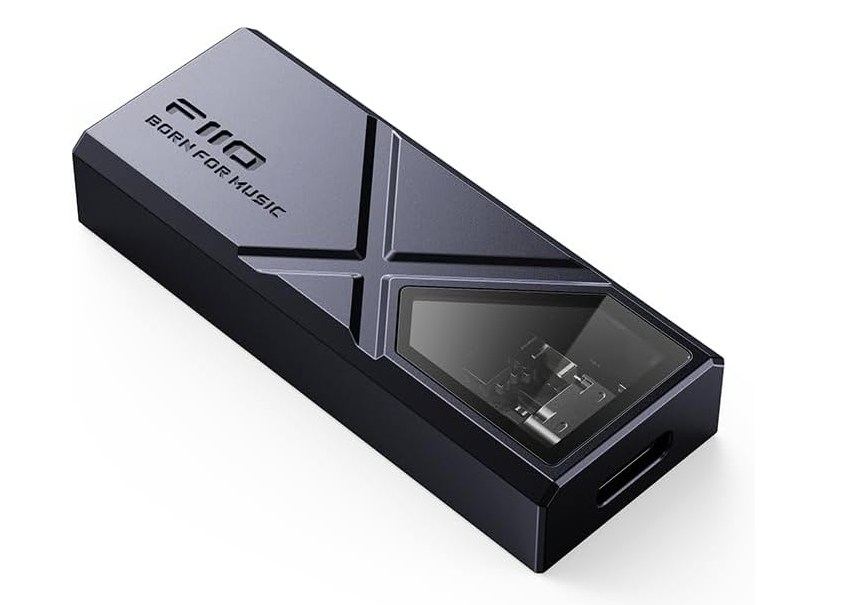
| FiiO KA3 | 32bit / 384kHz、DSD256 | 約8,000円 | iPhone・PCポータブル用途。USB-C直結 |
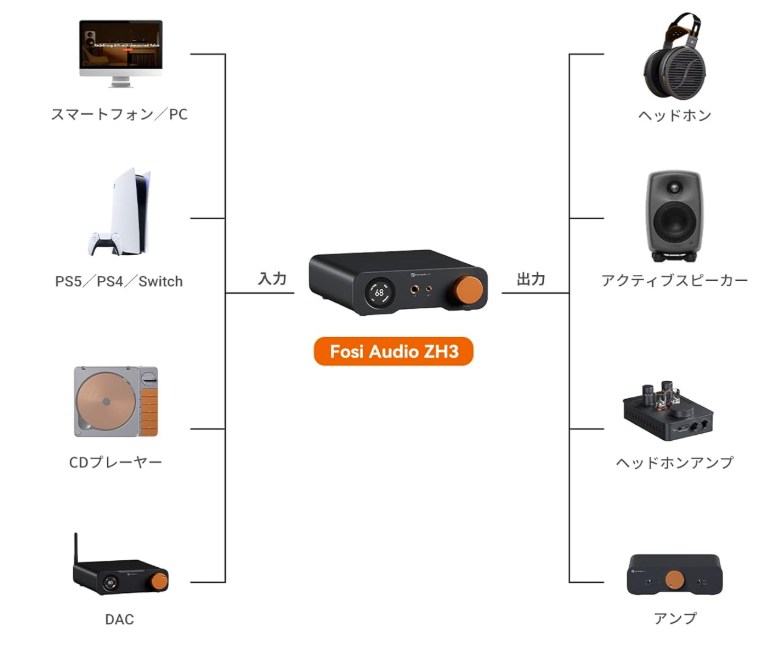
| Fosi Audio ZH3 | 24bit / 96kHz、MQA対応 | 約22,000円 | iPhone(カメラアダプタ経由)・PC両対応 |
| iFi Audio zen DAC 3 | 32bit / 768kHz、DSD512 | 約35,000円 | 据え置き。バランス出力あり |
| Chord Mojo 2 | 32bit / 768kHz | 約75,000円 | ポータブル高音質特化。iPhone対応実績多 |
| Topping E50 | 32bit / 768kHz、DSD512 | 約30,000円 | PC据え置き。コスパ優秀 |
※価格は2026年3月時点の目安。為替や在庫状況により変動します
Fosi Audio ZH3 DAC ヘッドホンアンプ フルバランスプリアンプ AKM4493SEQ XMOS XU316搭載 PCM 768kHz対応
Topping E30

TRN TE Pro 小型アンプ DAC スマホ AMP 【ハイレゾ対応】 32bit/768kHz DSD256 チップCS43198 イヤホンアンプ ポータブル ヘッドホンアンプ Type-C タイプC 3.5mm+4.4mm ジャック (TE Pro)
FIIO KA13【日本正規品・シリアルナンバー付】 USB DAC ヘッドホンアンプ 小型 軽量 3.5mm 4.4mm CS43131 デスクトップモード アプリ対応

AudioQuest – DragonFly Red USB DAC

Chord Mojo 2

iPhoneで使う場合、動作実績があるかどうかを必ず確認しておきたい。DACメーカーのサポートページかレビューで「iOS動作確認済み」と書いてあるものを選ぶのが無難だ。Fosi Audio ZH3 DACはiOS対応の実績が積み上がっており、入門として選びやすい。
結局、どうすればいいか
iPhoneでApple Musicのハイレゾロスレスを聴きたいなら、Lightning(またはUSB-C)経由でDACに有線接続するのが唯一の方法だ。※iPhone 15以降はUSB-C直結可能

カメラアダプタ+ポータブルDACという組み合わせは少しごつくなるが、iPhone 15以降のUSB-C機種ならずいぶんスッキリ接続できる。
Windows PCなら手順は比較的シンプルで、USB DACを繋いで出力デバイスを切り替え、サンプルレートを合わせるだけでいい。ただしWindowsのリサンプリング問題は見落とされがちな落とし穴なので、再生後に出力サンプルレートを一度確認しておく習慣をつけると安心だ。
Bluetoothで完結させたい気持ちはよくわかる。ケーブルなしで高音質というのは理想的な響きだ。ただ現時点では、ハイレゾロスレスとBluetoothの間には技術的な壁がある。有線接続を試してみると、その手間に見合うだけの音が出てくるはずだ。