
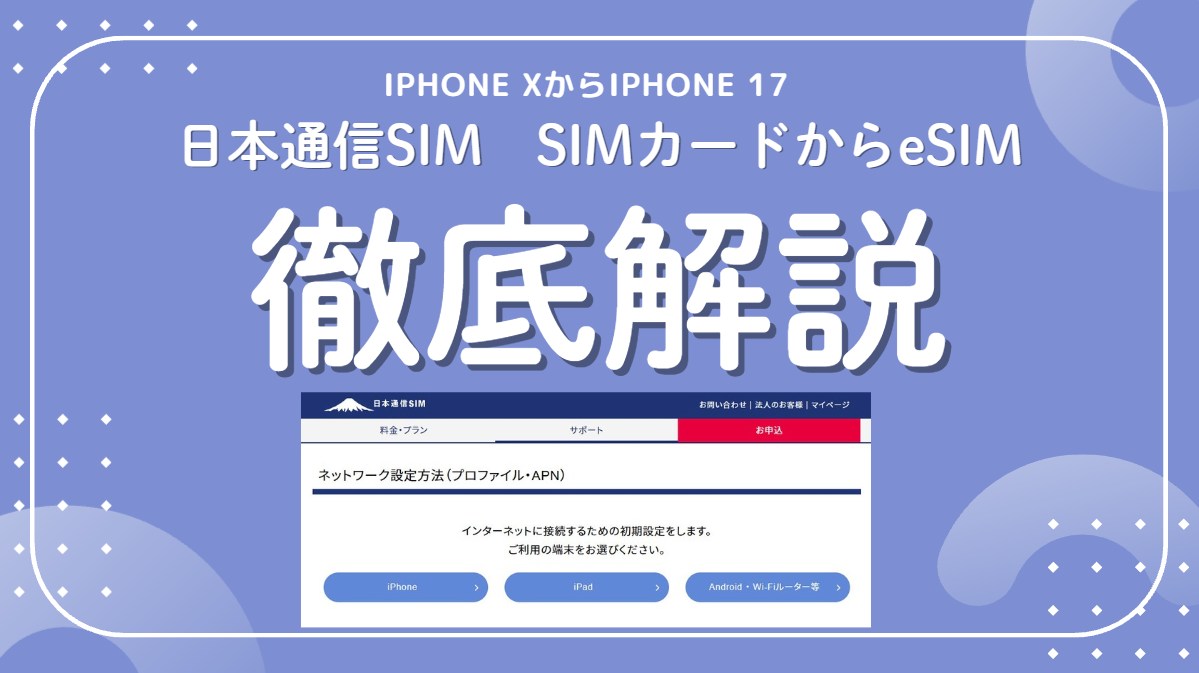
日本通信SIMのiPhone X物理SIMからiPhone17のeSIMへクイックスタートした備忘録を残しておきます。
日本通信SIMの物理SIMからiPhone17のeSIMへクイックスタート
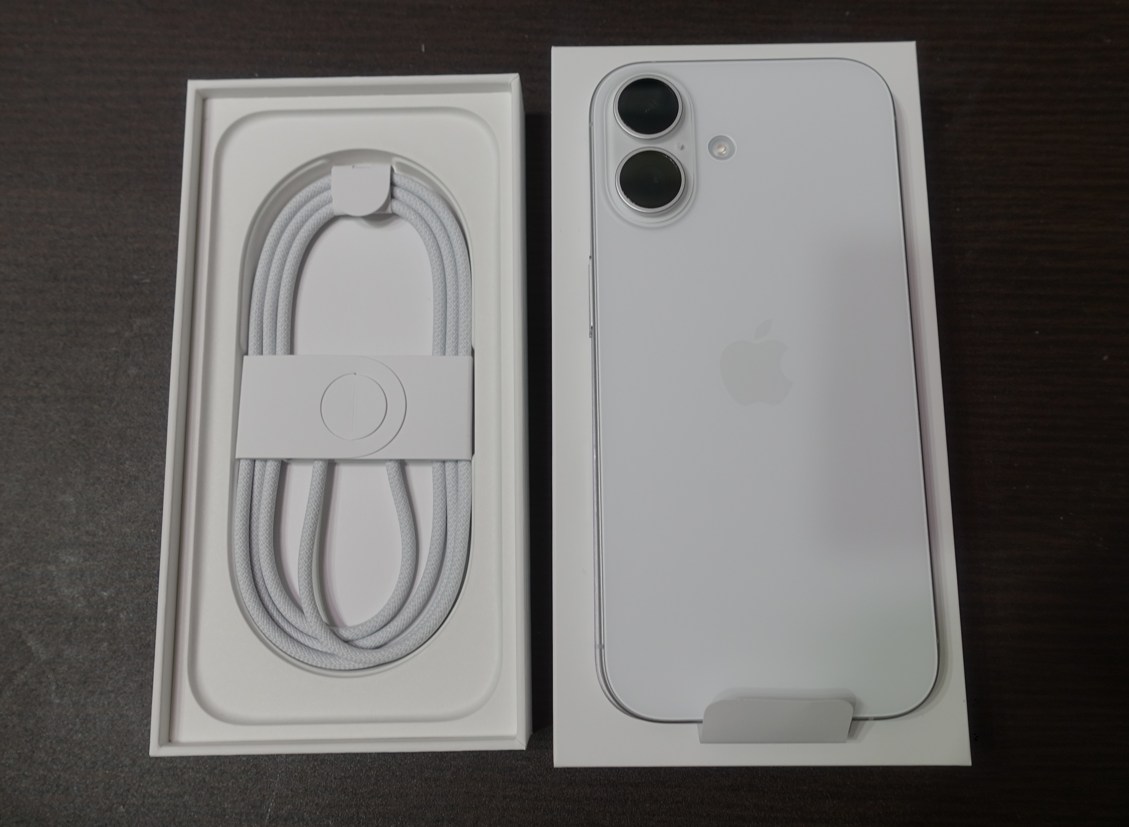
先日

嫁のiPhone11も物理SIMからiPhone17proのeSIMへ移転しました。
どちらも少し迷った日本通信SIMのSIMカードからeSIMへの変更作業
開封して、iPhone17の電源いれて
どこで日本通信SIMのeSIMへ変更すればいいのか?
わからなかったけど
気にせずクイックスタートして進めていけばOKです
大事なのは
移転作業終わってからAPN設定が必要ということくらいです。
全手順 備忘録 クイックスタートでまるごと環境移転
写真で全部とっておいたので説明は省きます。
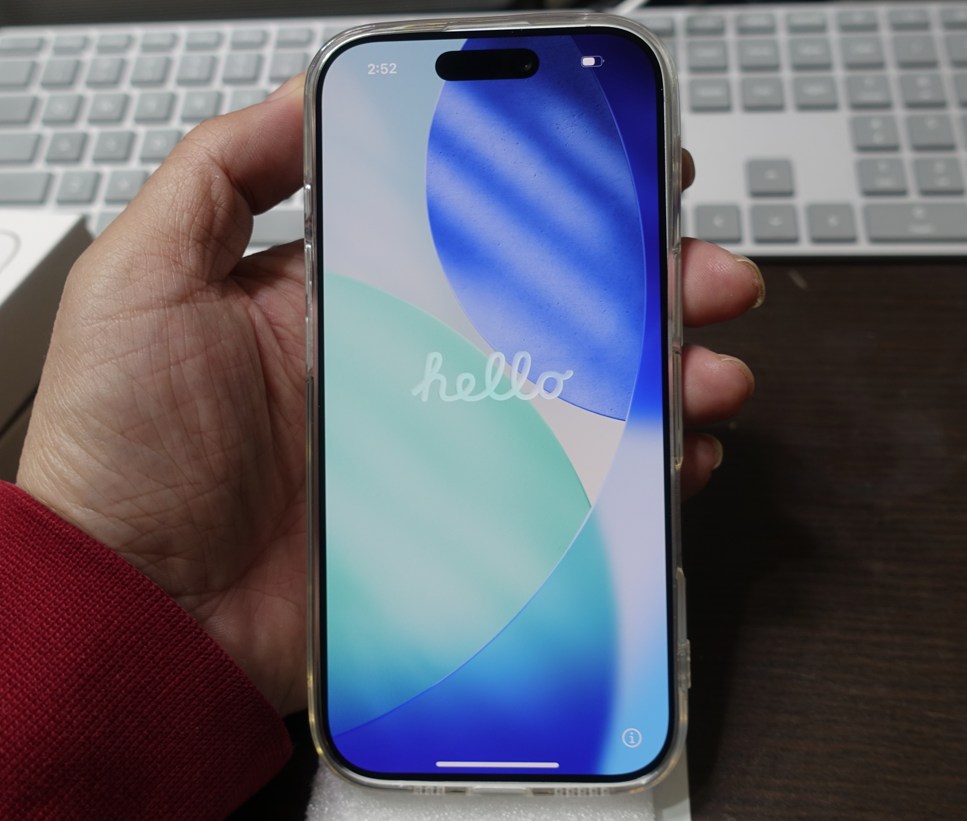
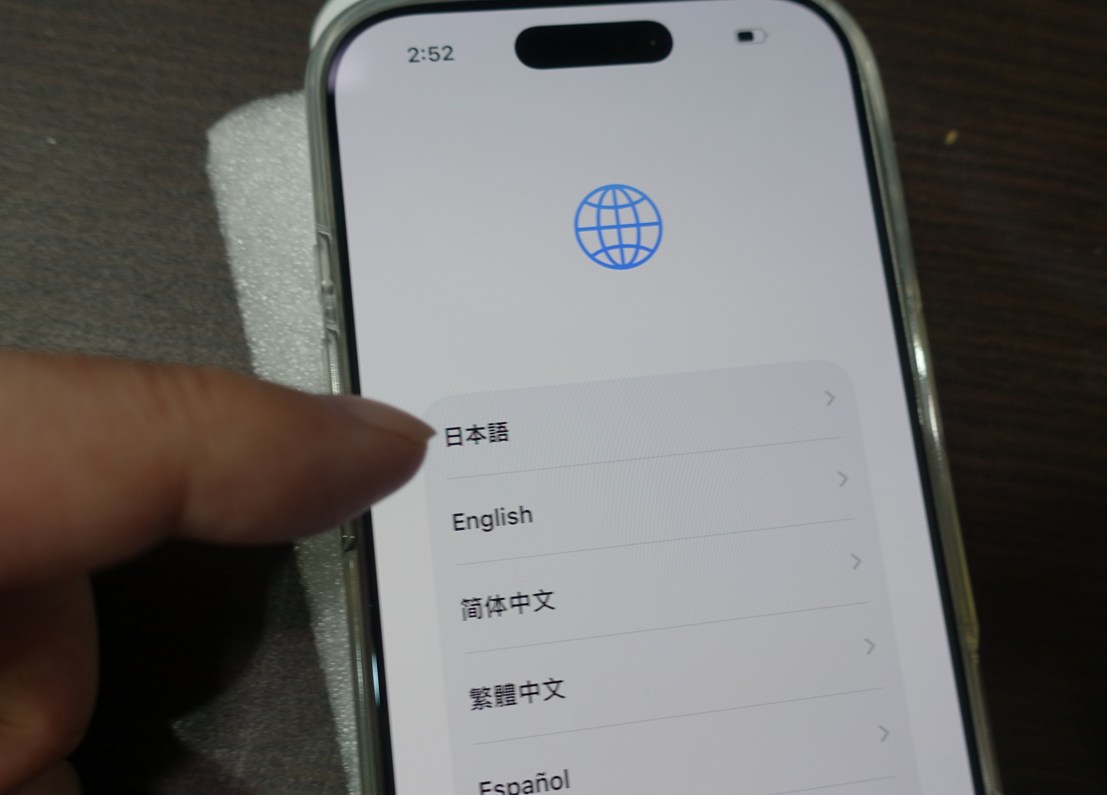
日本語を選んだ
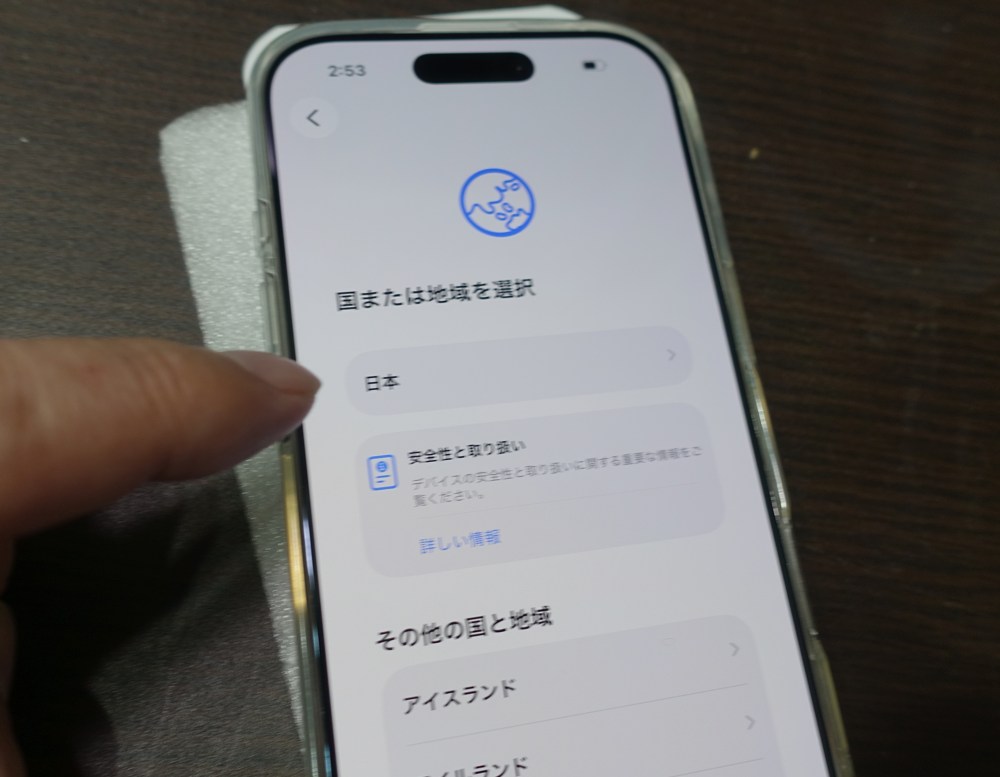
区tにまたは地域を選択
日本を選んだ
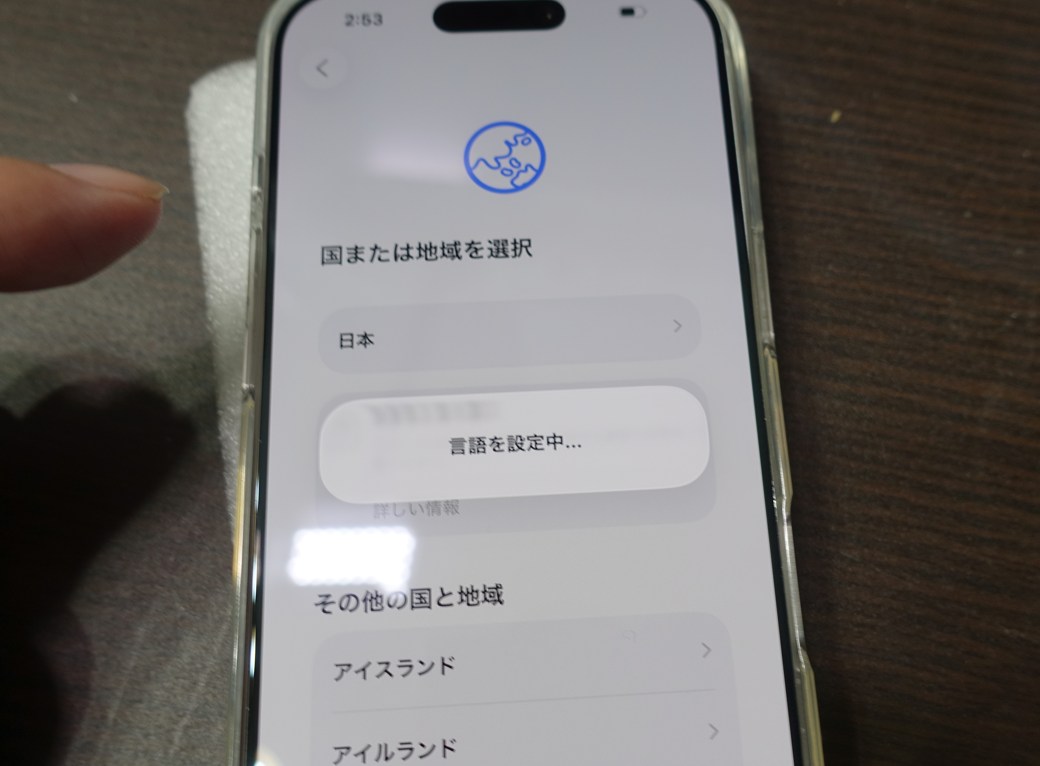
言語設定中になる
外観を選ぶ
あとで設定するからテキトーに選ぶ
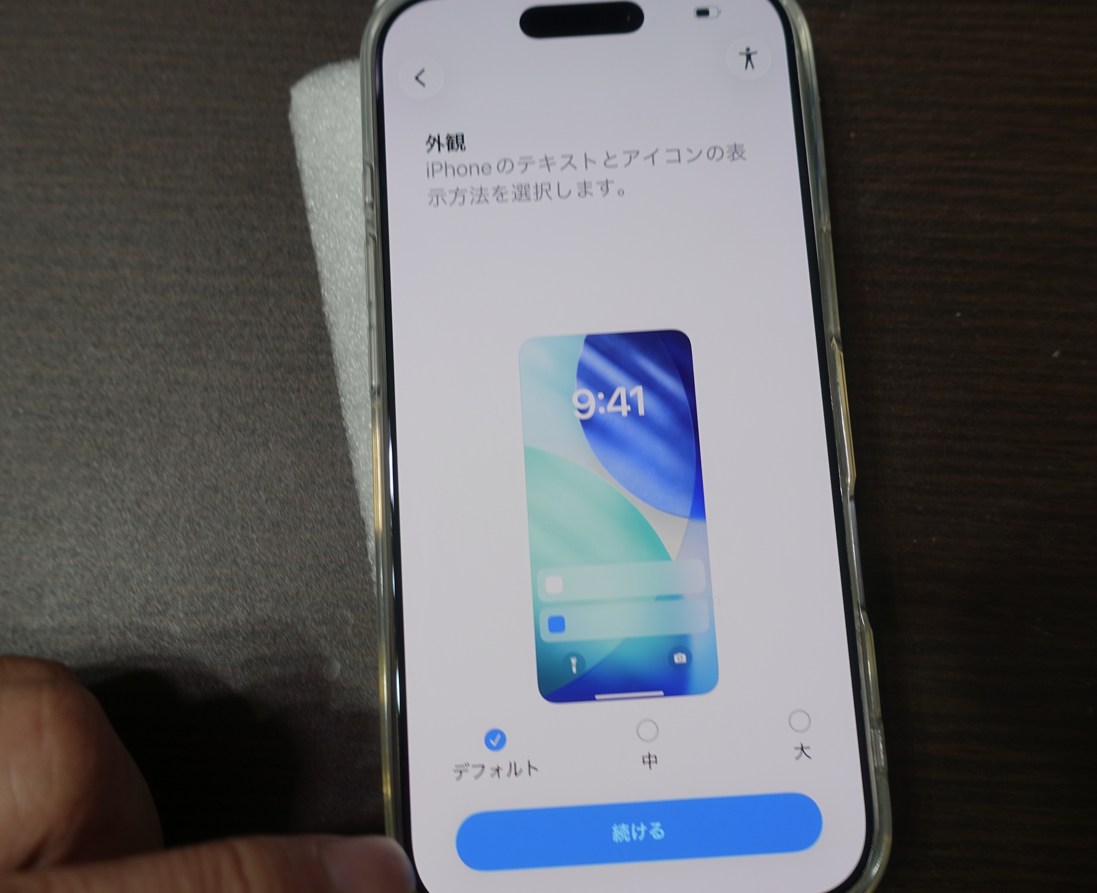
iPhoneを素早くかんたんに設定
これがクイックスタート
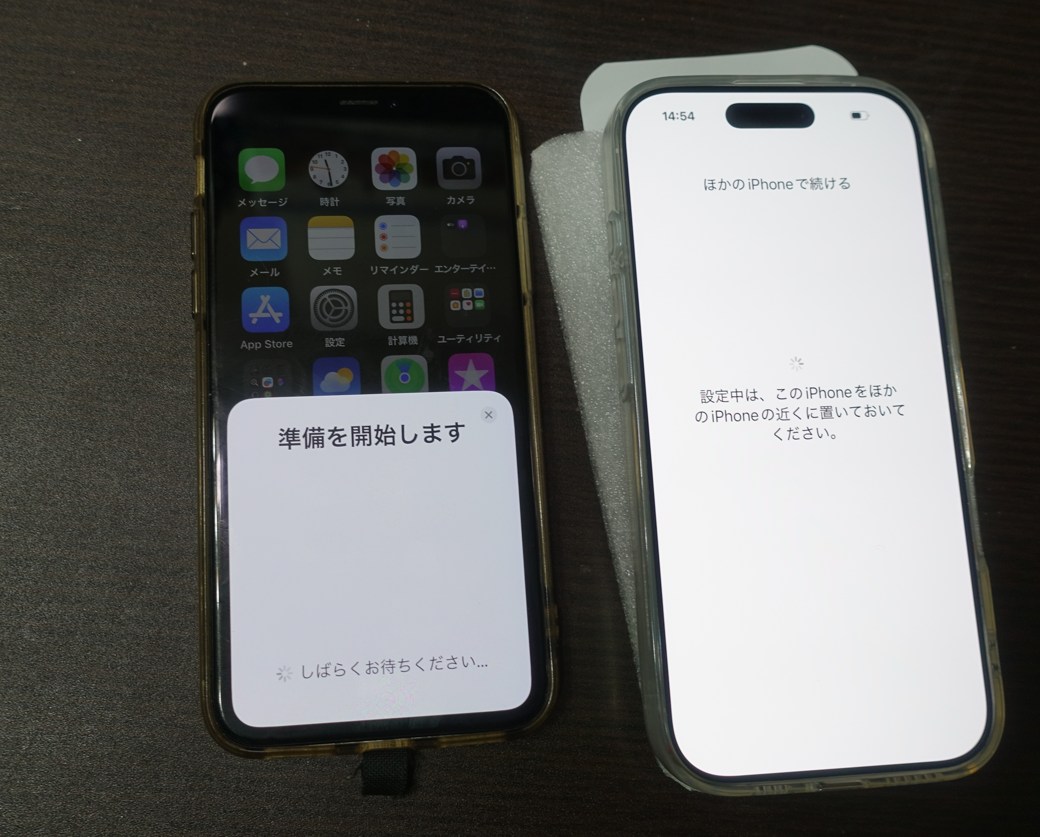
近くのデバイスを検索中
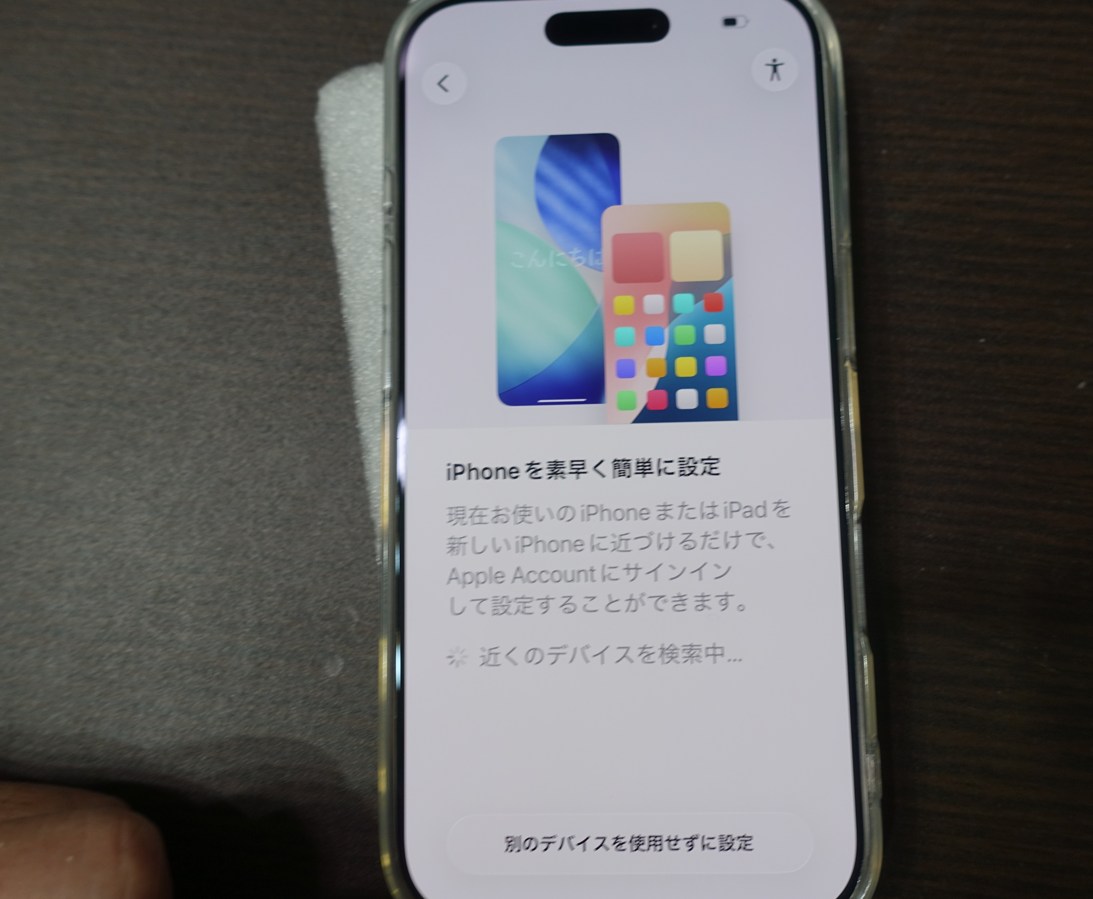
手持ちの古いiPhone
iPhone XをiPhone17の横に置いて
新しいiPhoneを設定
続ける をタップ
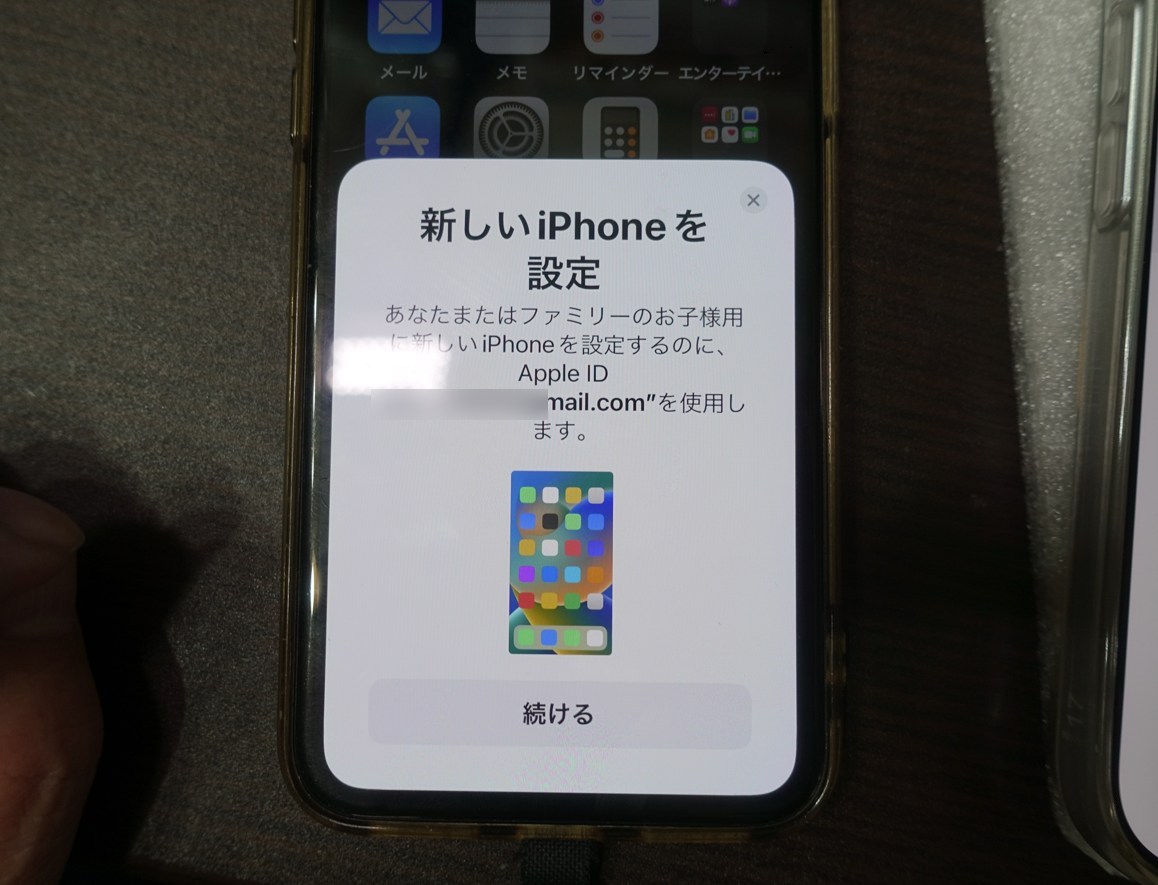
iPhoneXには黒い丸が表示され
iPhone17には青いマークが表示された
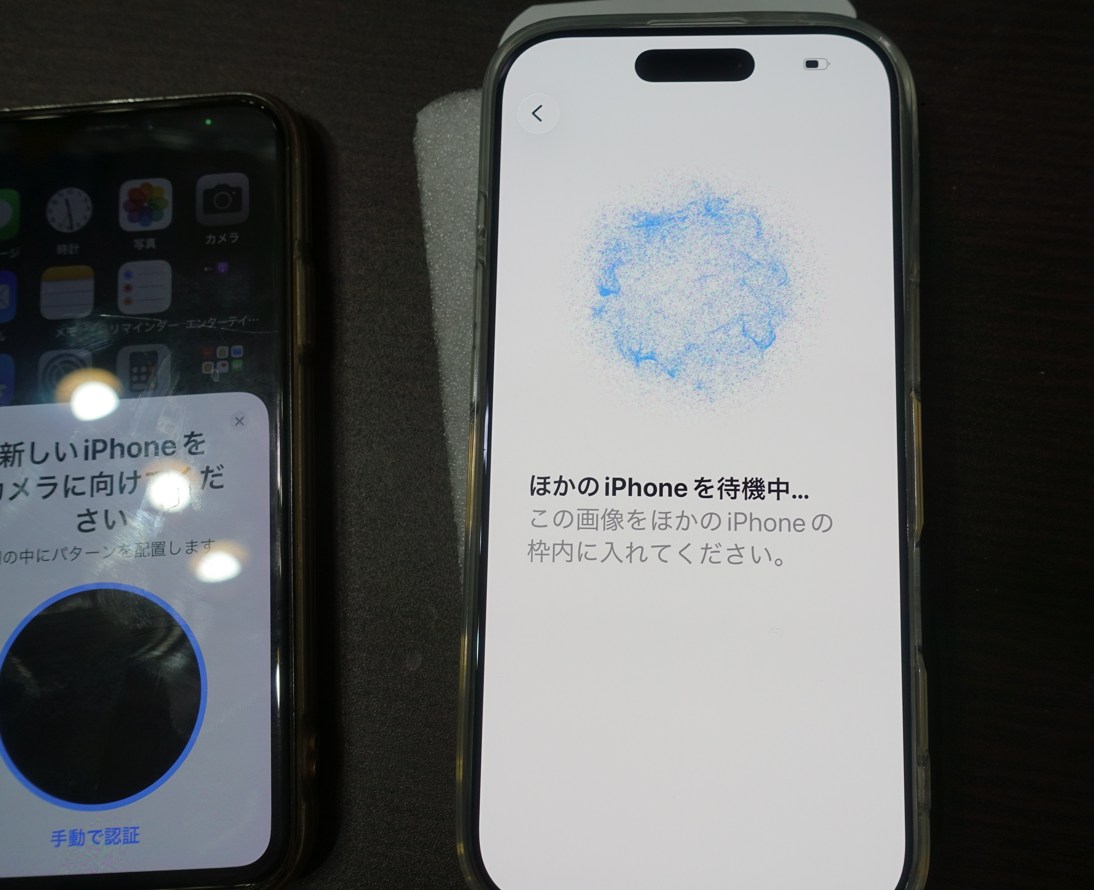
iPhone17(新しい方)に出てきたこの青いマークを
iPhoneX(古い方)でかざすと
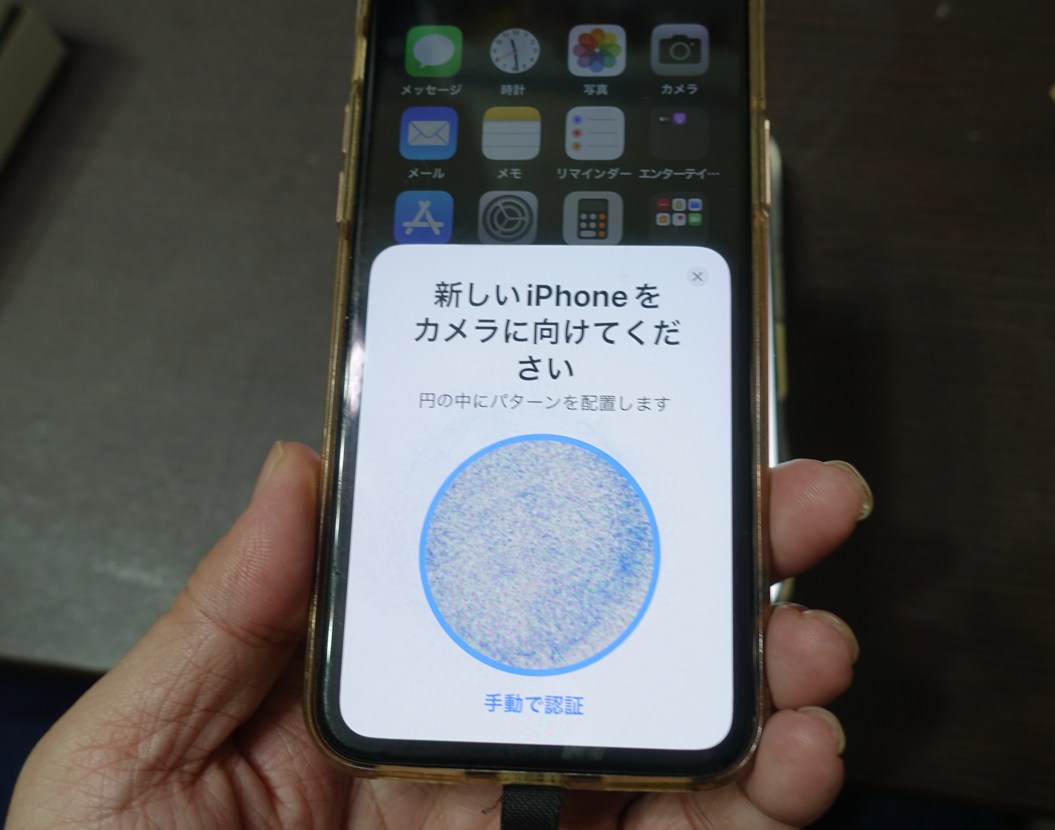
クイックスタート 移転作業が勝手に進み始める
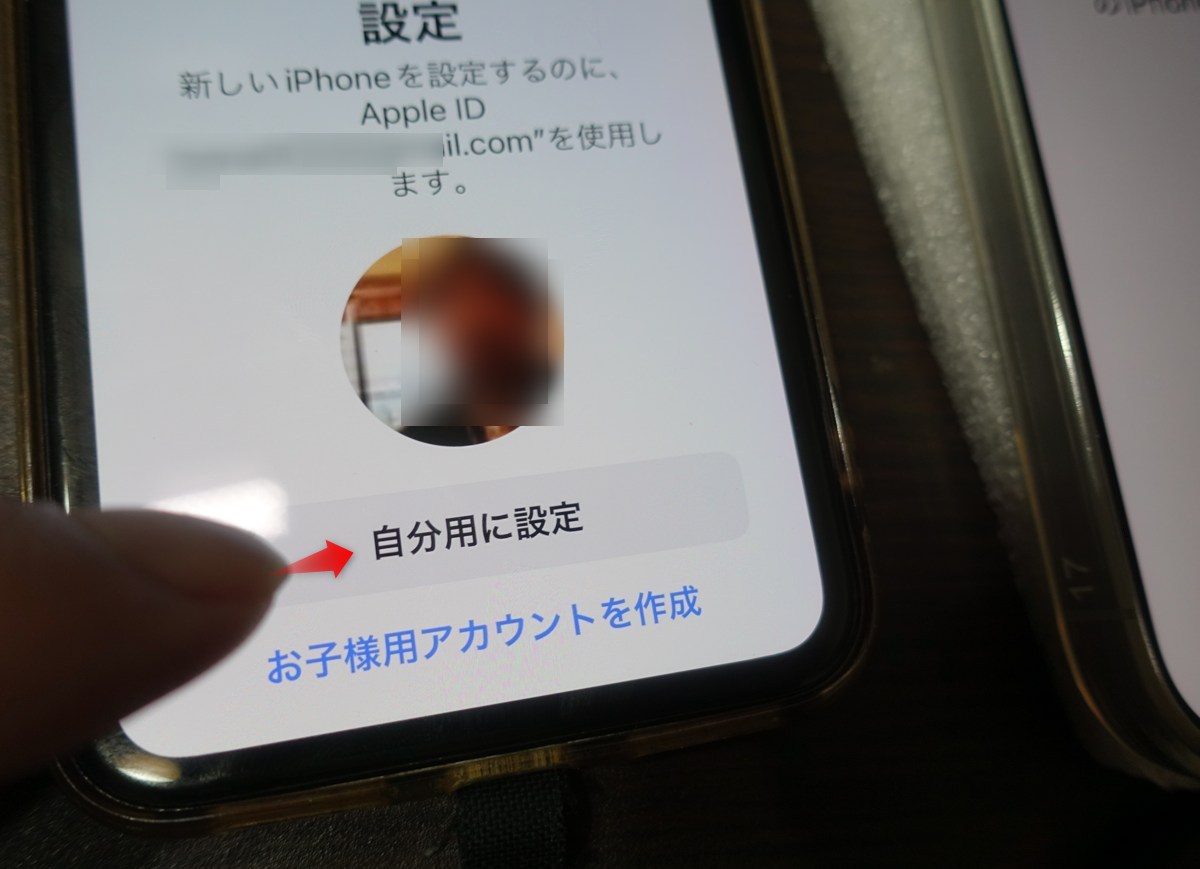
新しいiPhoneを設定するのに誰用に使うのか?
自分用に設定選んだ
古い方のiPhoneで使っていたパスコードを新しいiPhoneへ入力

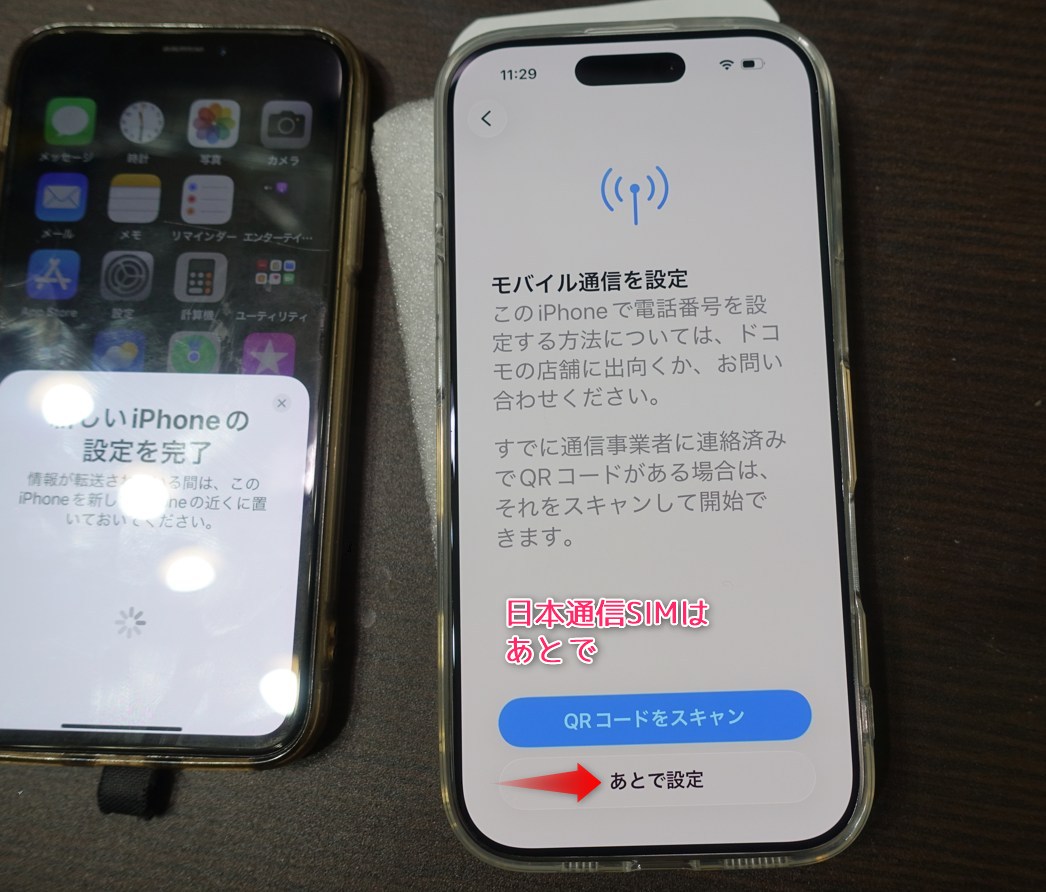
モバイル通信を設定の項目
古い方のiPhoneがeSIM機種なら、ここでモバイル通信設定があるのですが、
物理SIM(マイクロSIM)なので、
あとで設定を選択
日本通信SIMのほうも現段階ではマイクロSIM利用の状態(eSIM変更前)です。
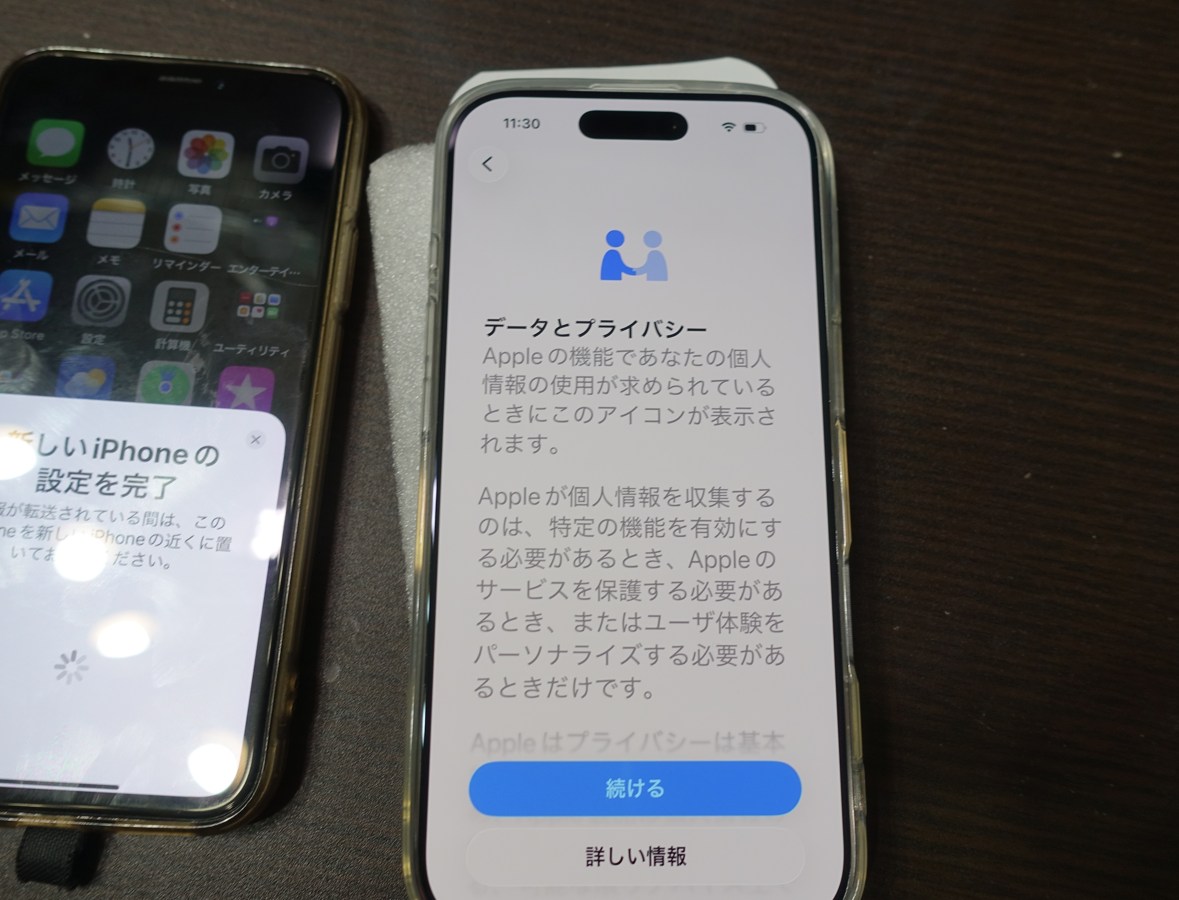
データとプライバシー
続ける
FaceIDの設定
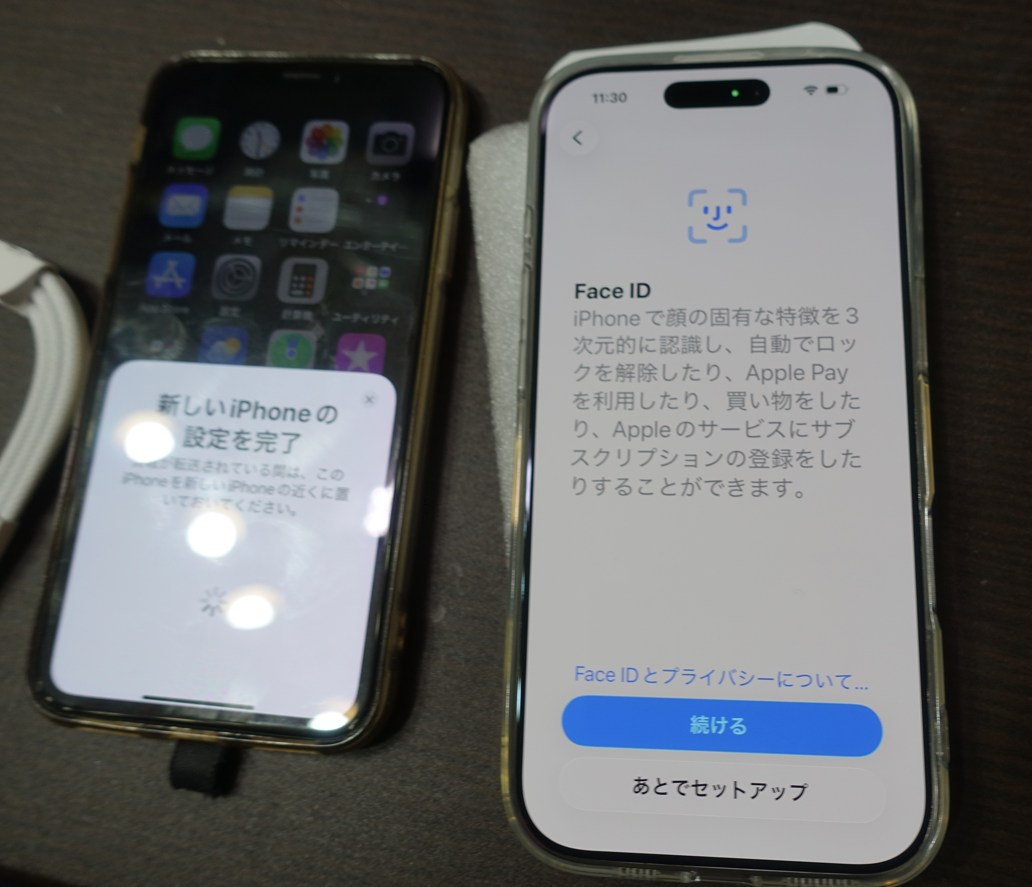
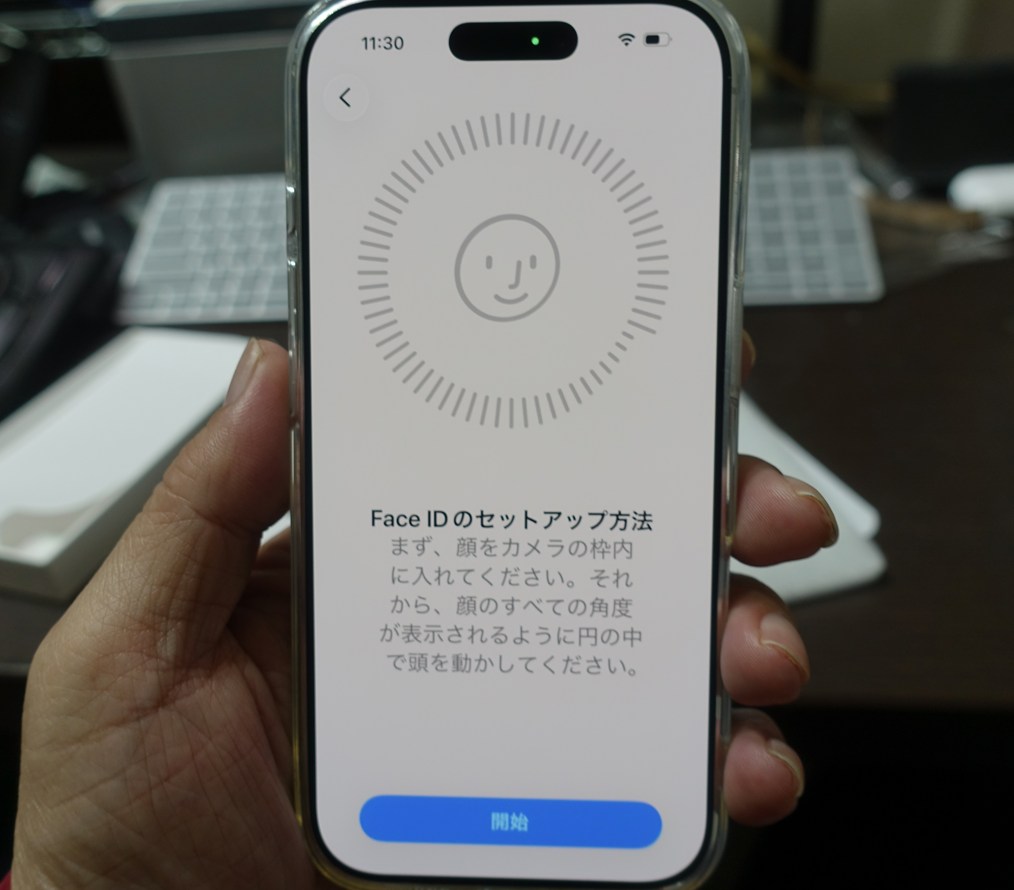
顔のセットアップしておく
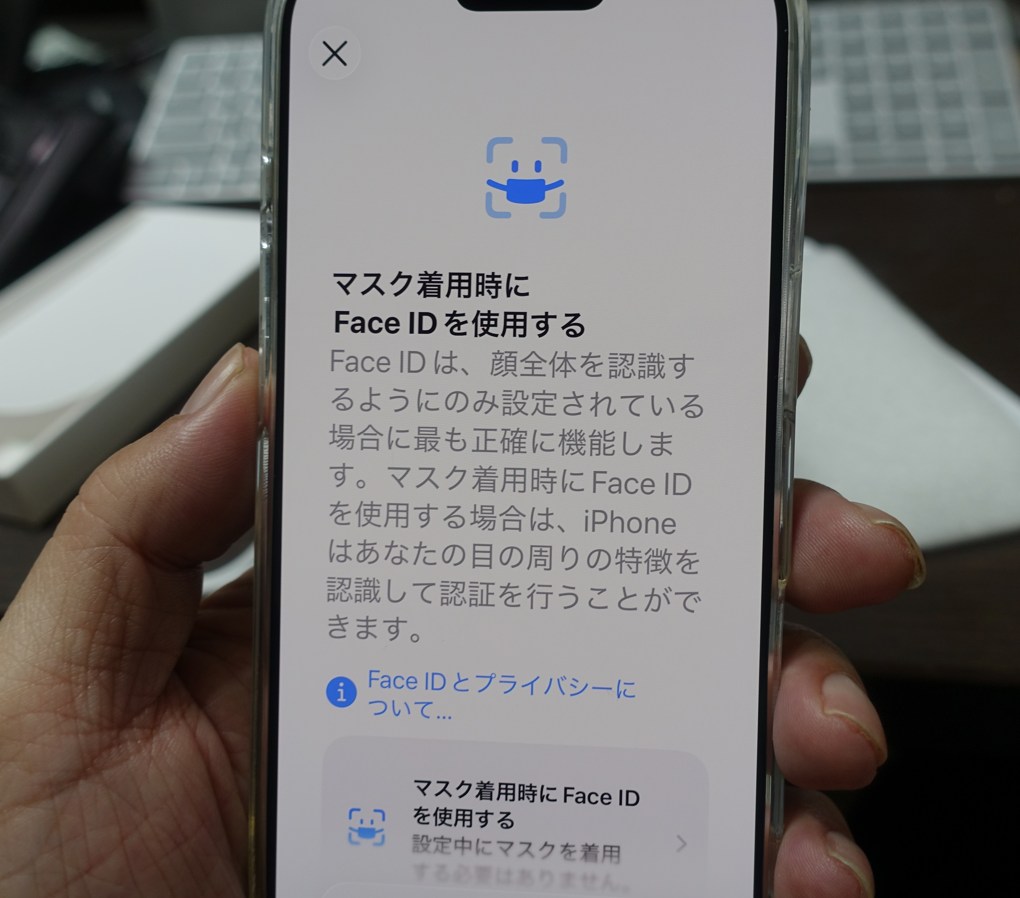
マスク着用の設定もしておいた
老眼なのでメガネかけたままFaceIDの設定した
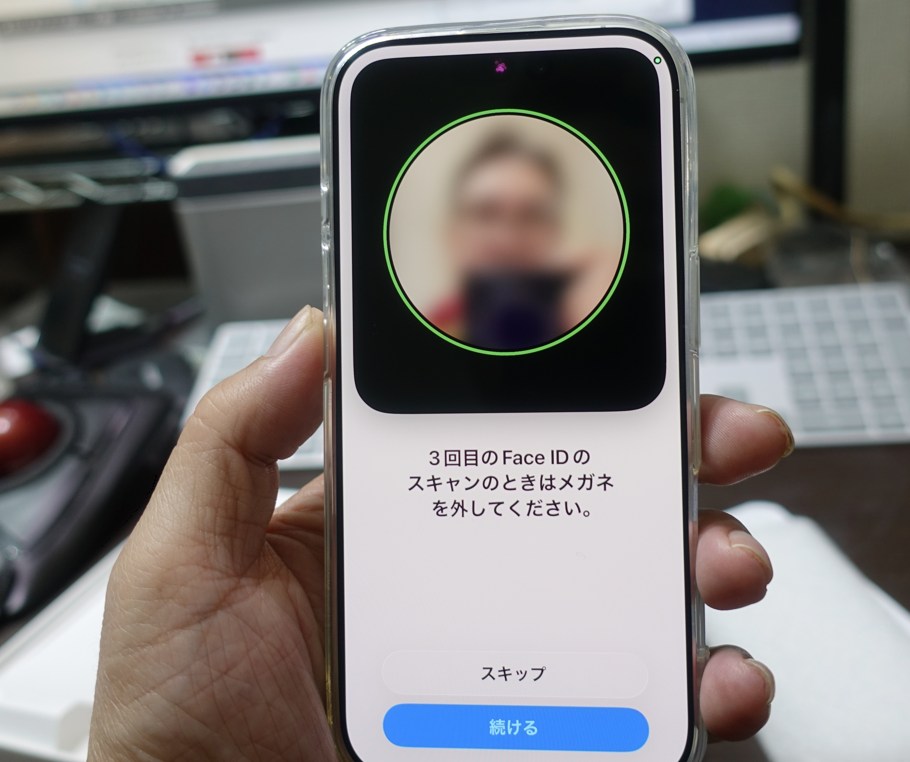
顔認識が完了した
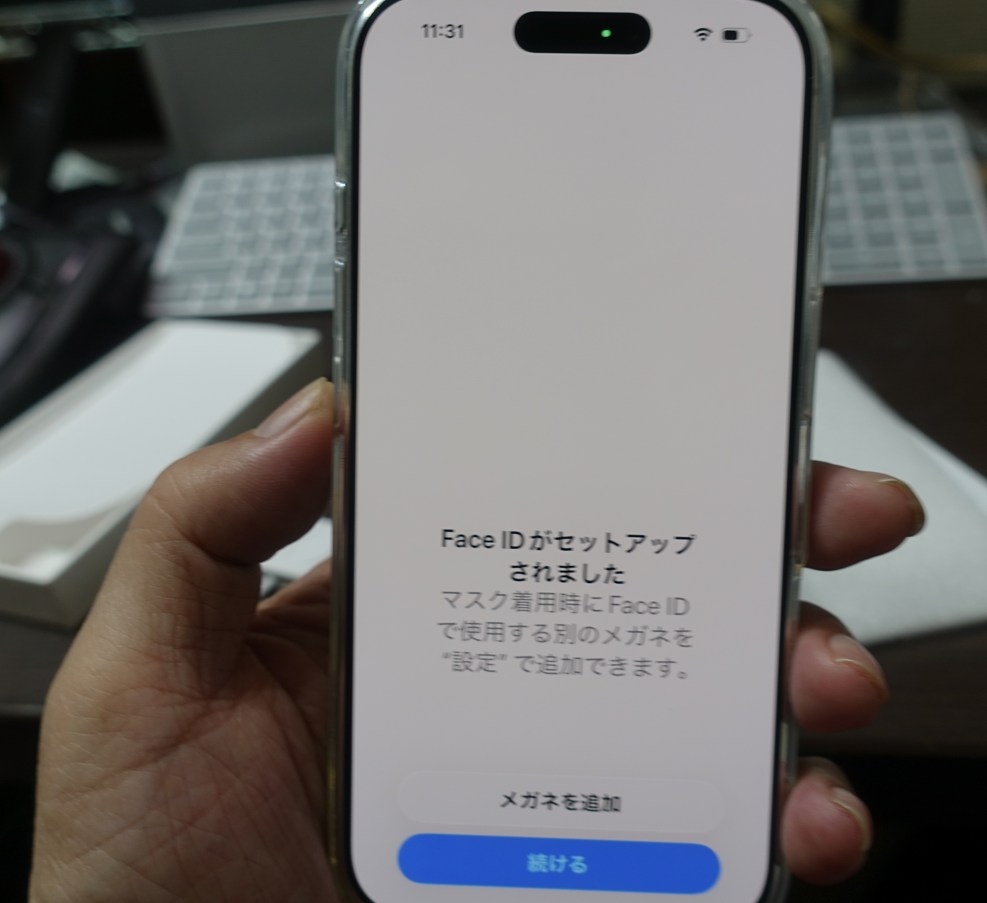
データを転送の設定
いつもiCloudからダウンロードしてるので
今回もiCloudからダウンロードにした。
iPhoneから転送だと遅くなるらしい。しらんけど
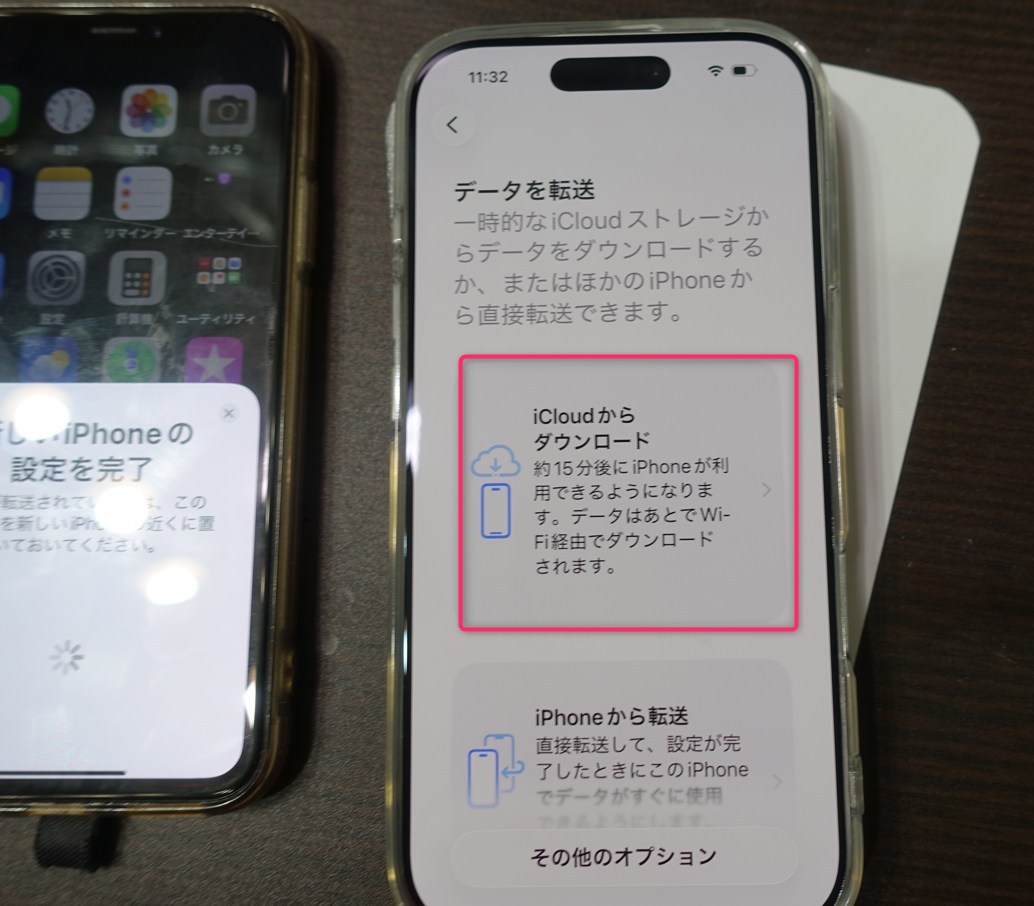
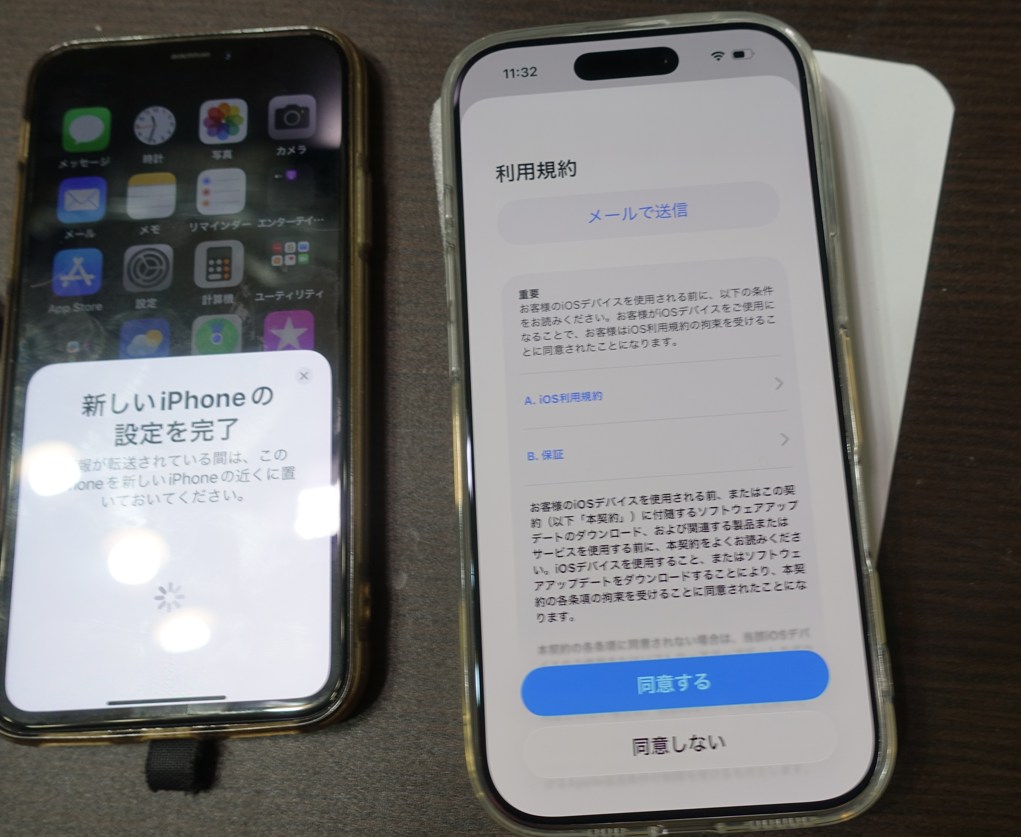
古いiPhoneXのほうは、さわらない
利用規約 同意する
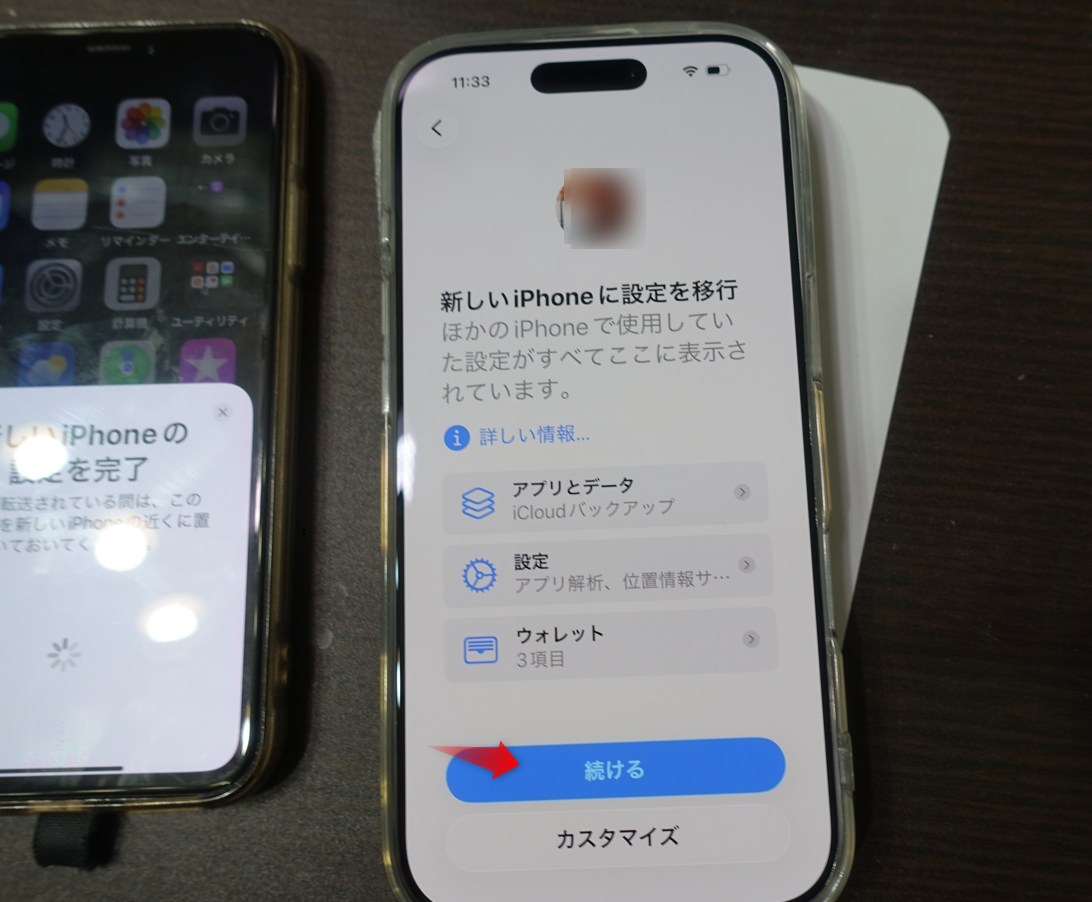
新しいiPhoneに設定を移行
続けるをタップ
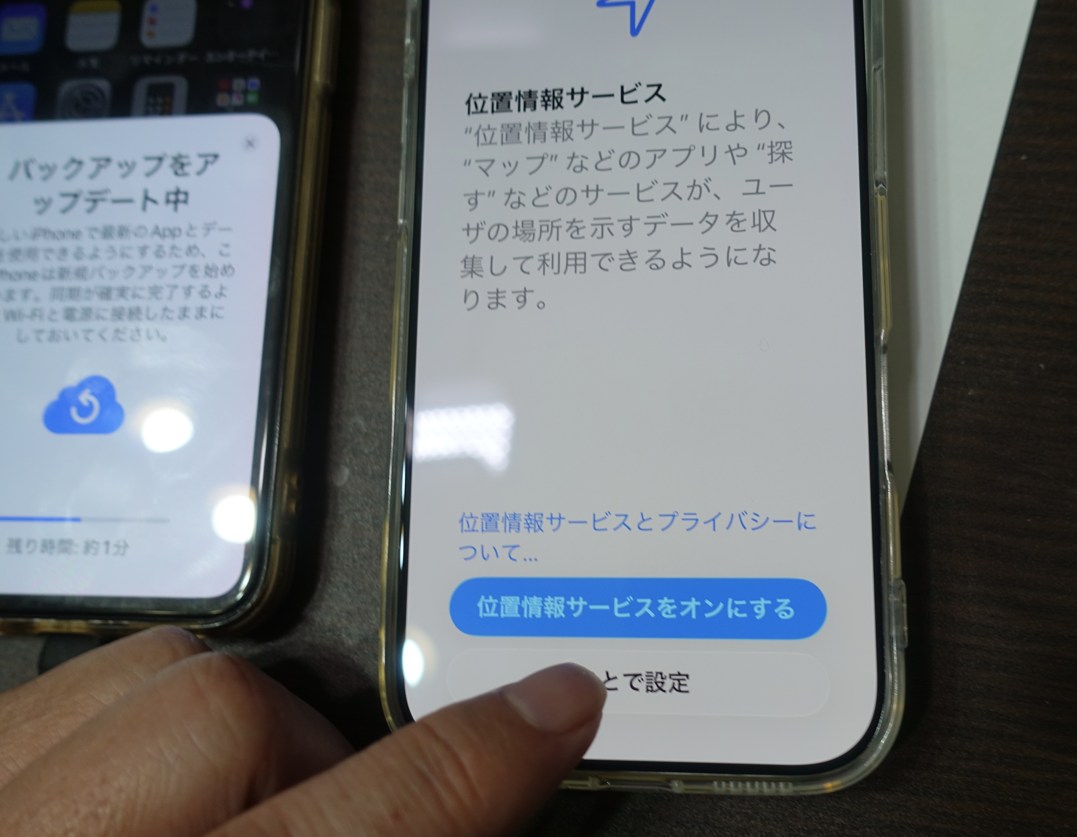
位置情報サービス
位置情報サービスをオンにするをタップ
(余談だが、以前超大型ショッピングモールでiPhone落として、「iPhoneを探す」を使って自分のiPhoneを見つけたことがある。家帰って2時間経過してからなのでマジ焦ったし泣いたよ。iPhoneを探すのレーダーで警告音無らしまくってダッシュでショッピングモールへ戻ったら、通りすがりの飲食店の人が拾って保管してくれてたので無事だった。一回帰宅してから3時間後の発見でした。位置情報サービス、これ大事です)
すんません
続けます。
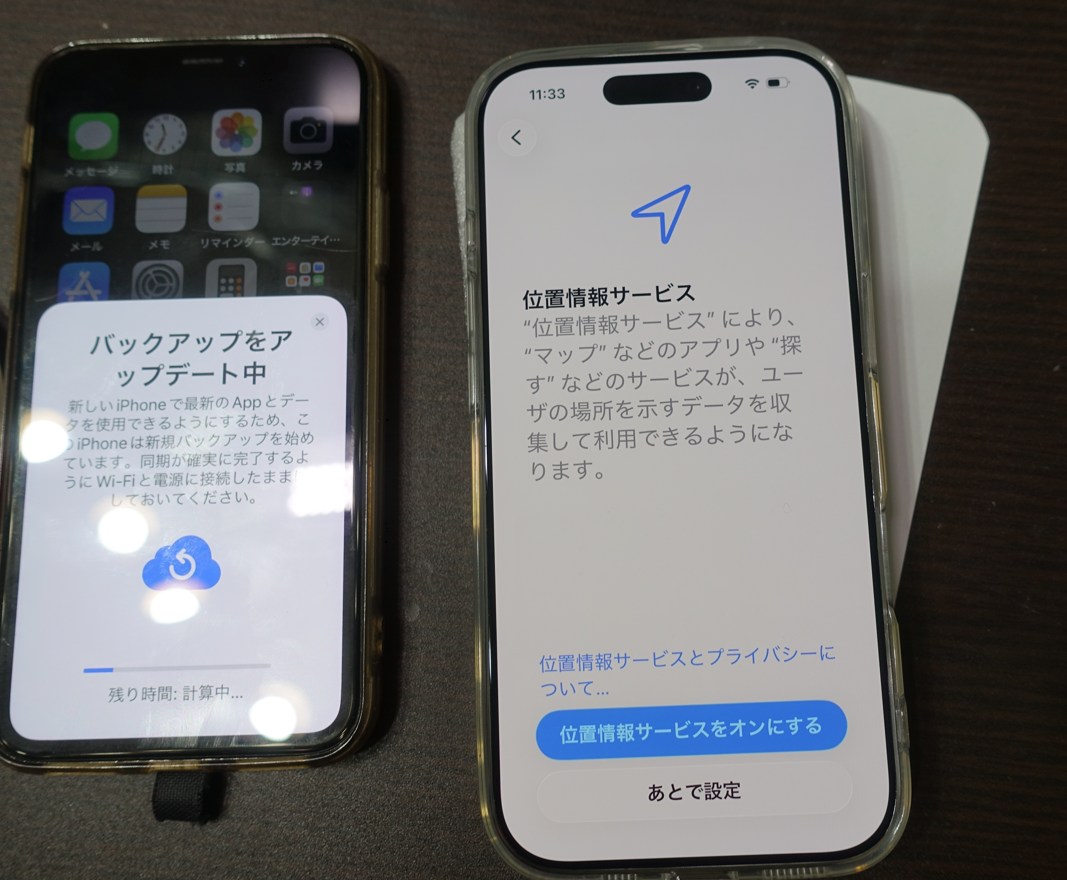
古い方のiPhoneには移転作業進行中の様子が表示
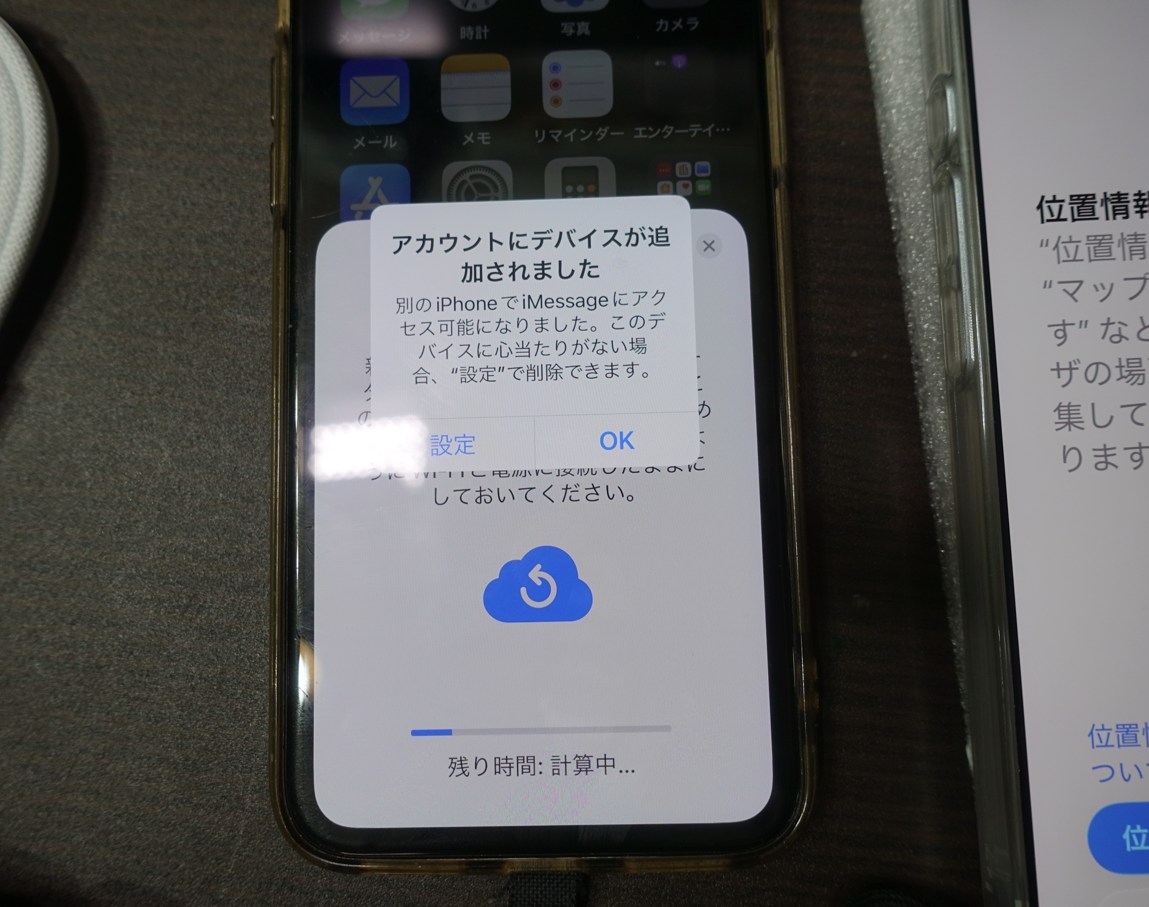
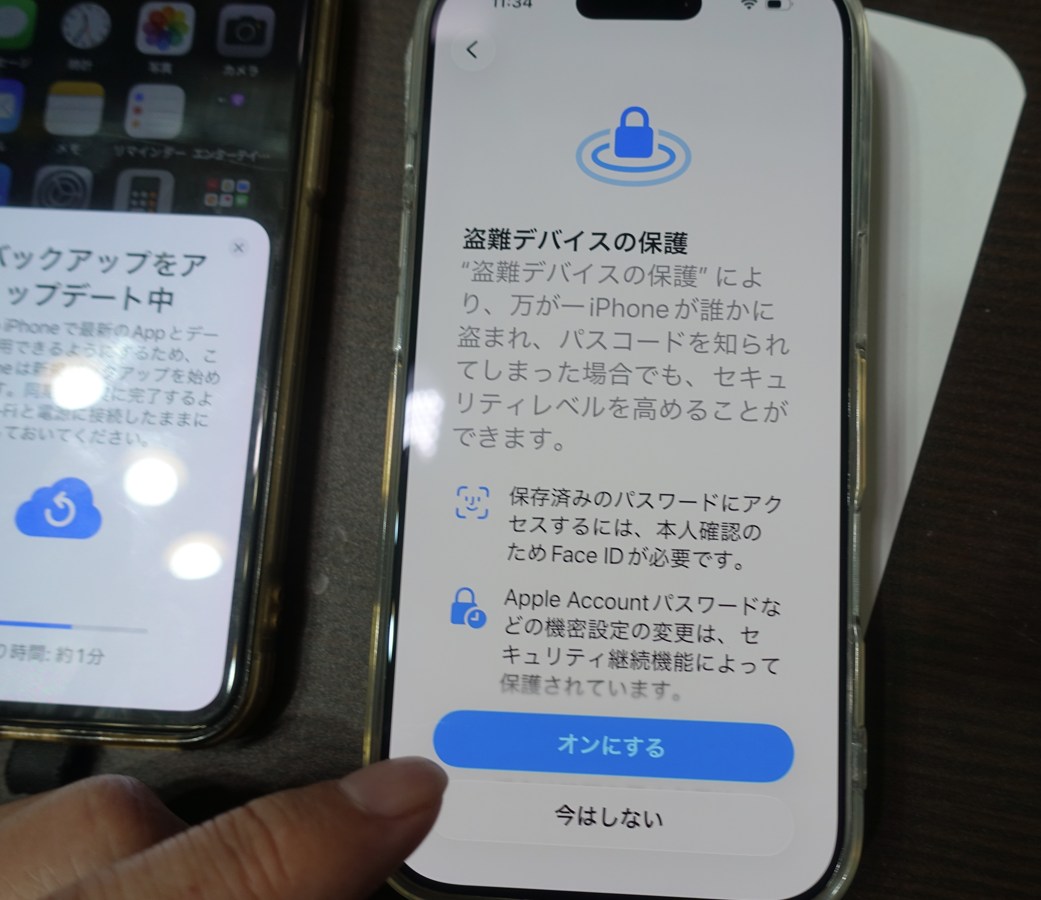
盗難デバイスの保護
過去iPhone落としてるポンコツなのでオンにしておいた
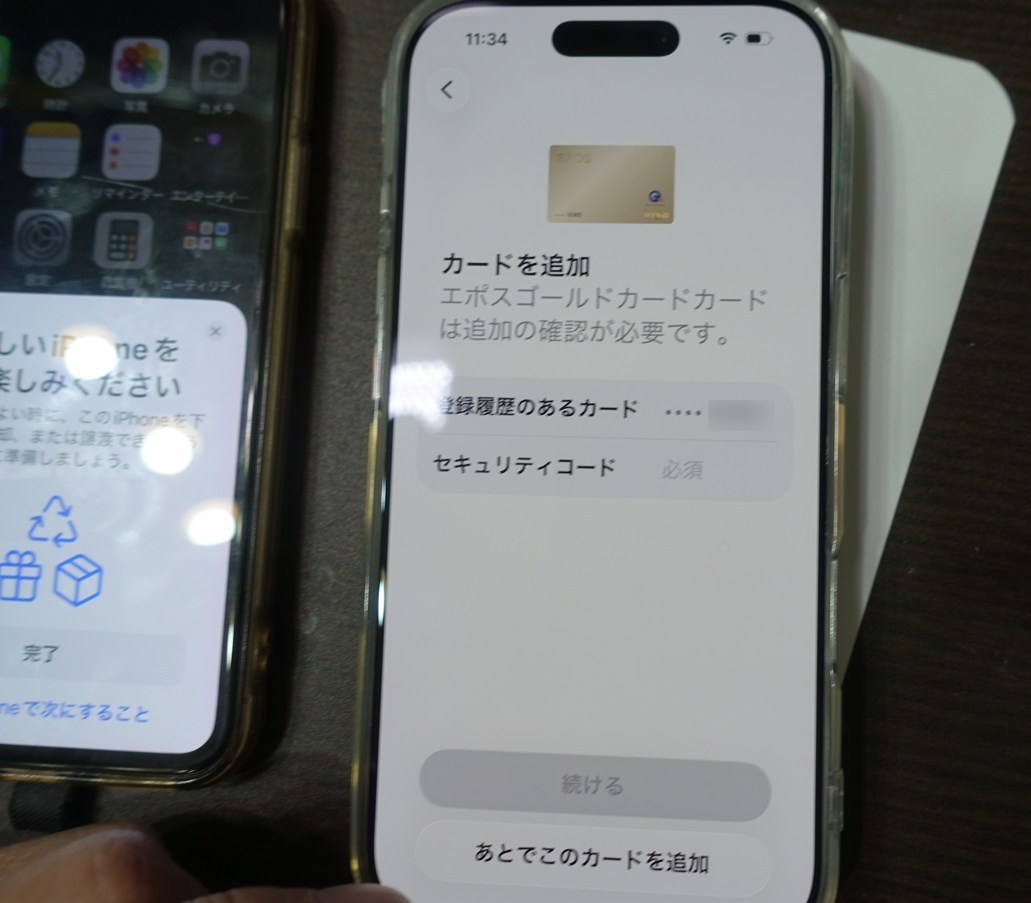
カードを追加
自動的にiPhoneXで使ってるものが入ってきた
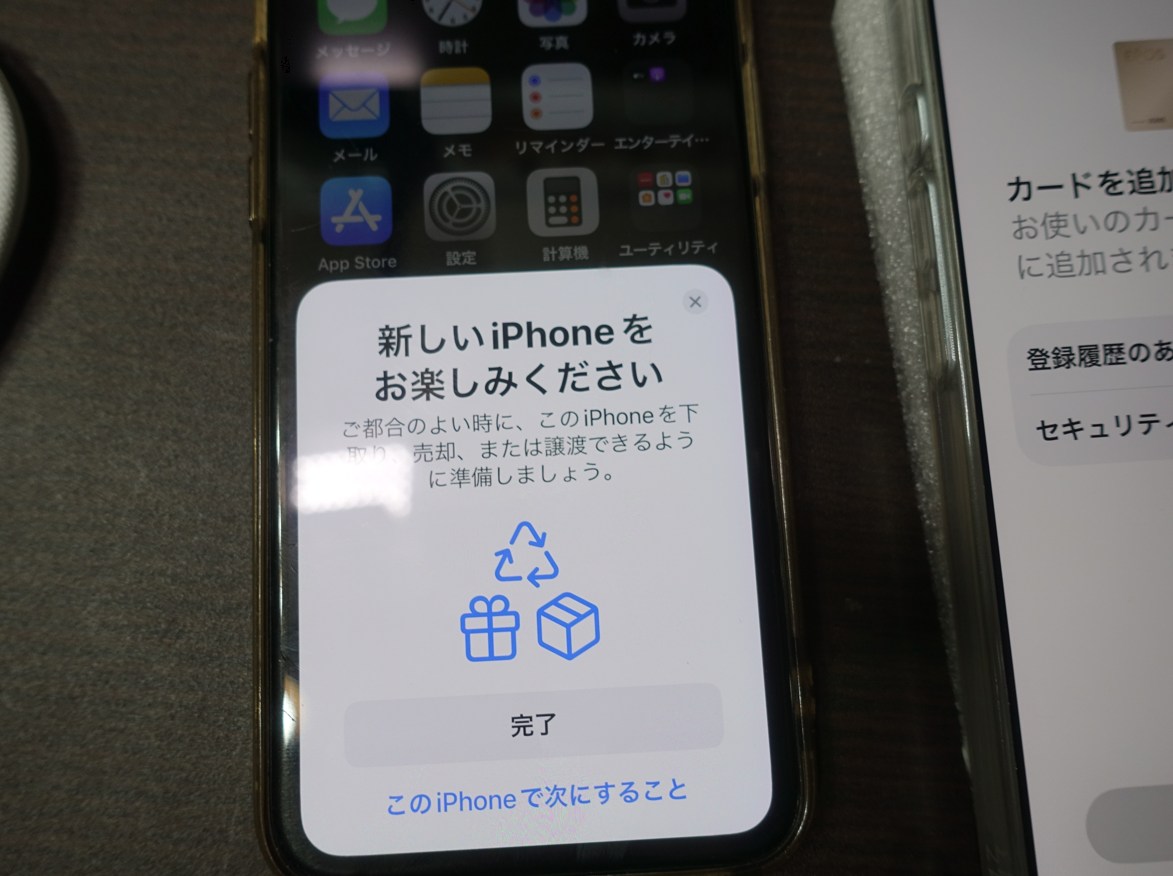
新しいiPhoneをお楽しみください
iPhoneXが別れを告げている
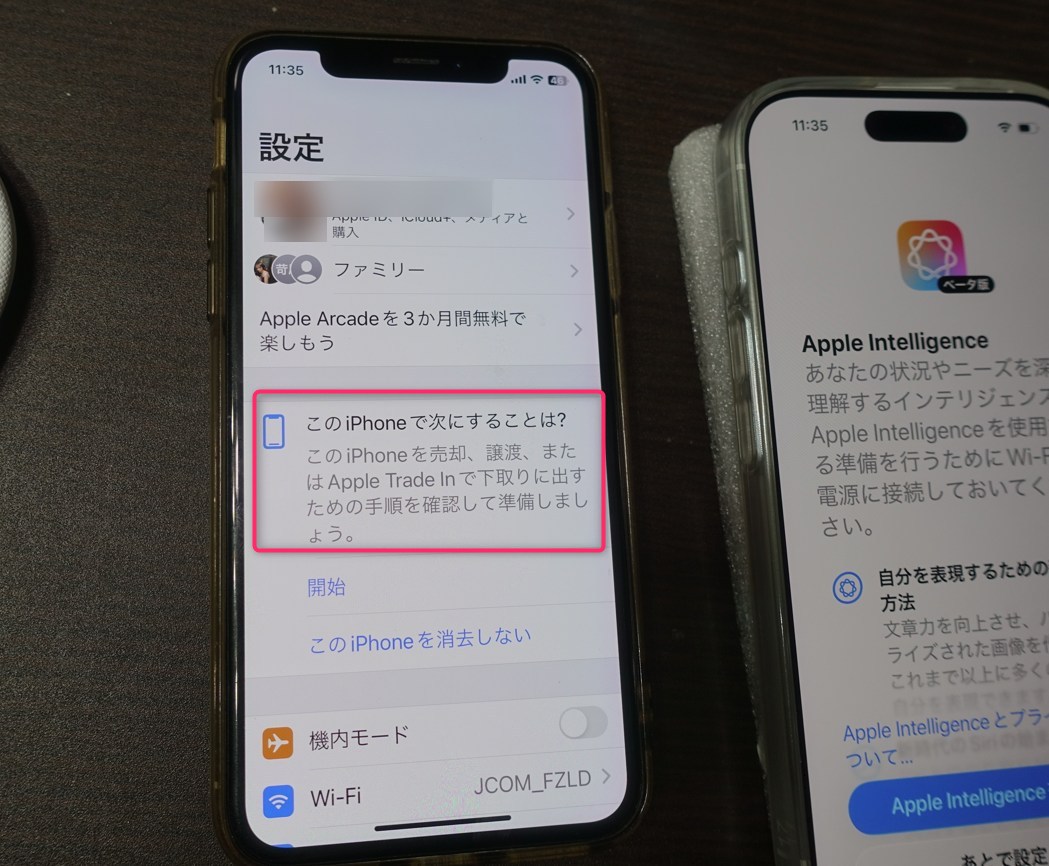
古い方のiPhoneでは
このiPhoneで次にるることは?
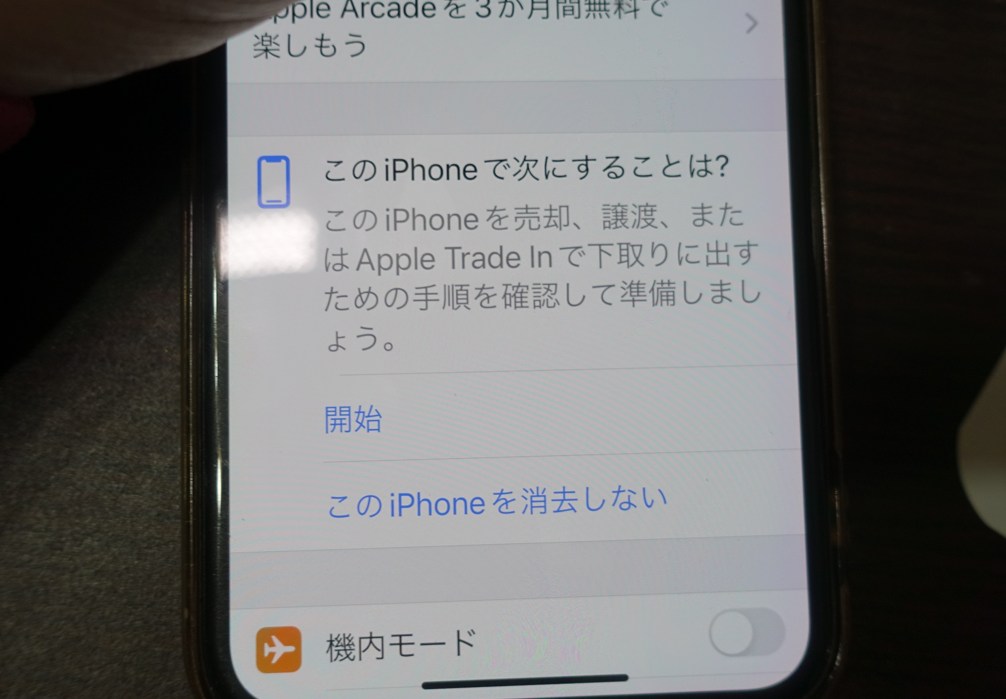
売却へ向けてデータ初期化を運がしてくるが
ここで初期化はしてはいけない
まだ日本通信SIMの移転アクティベーションが終わってないから初期化してはいけない
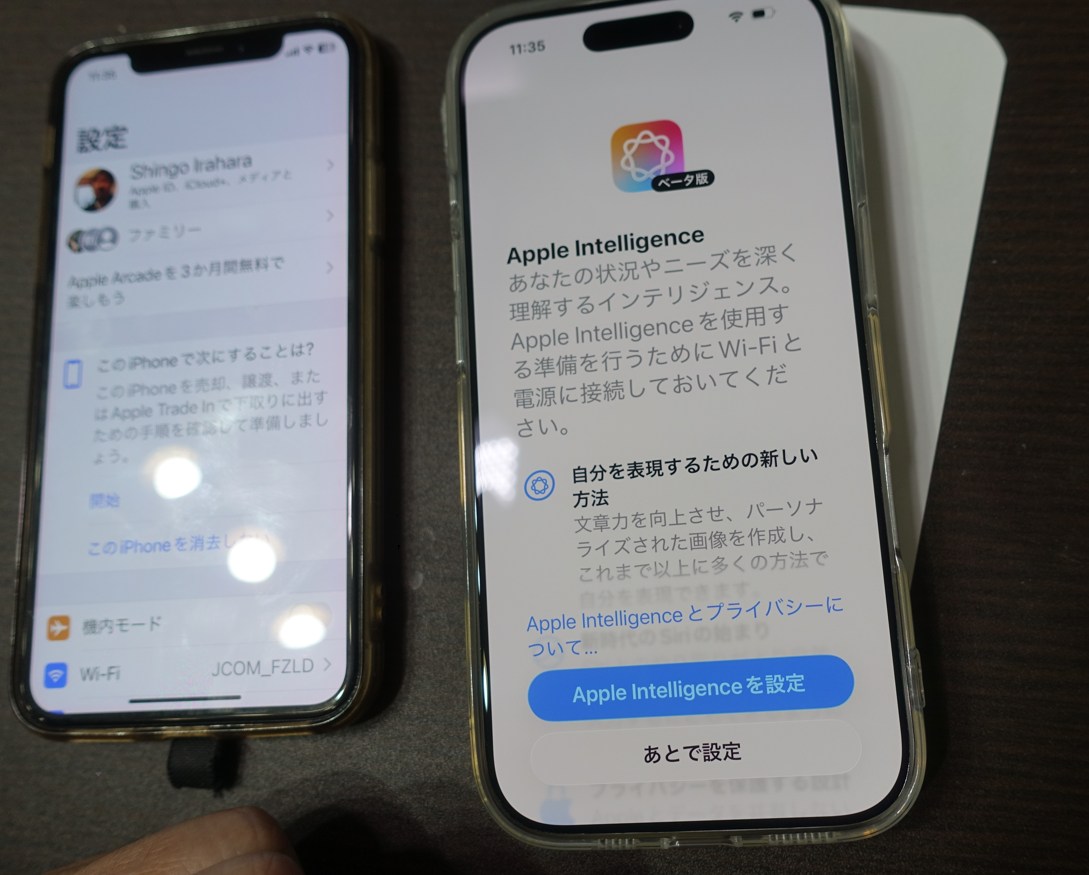
新しいiPhoneではApple インテリジェンスの設定
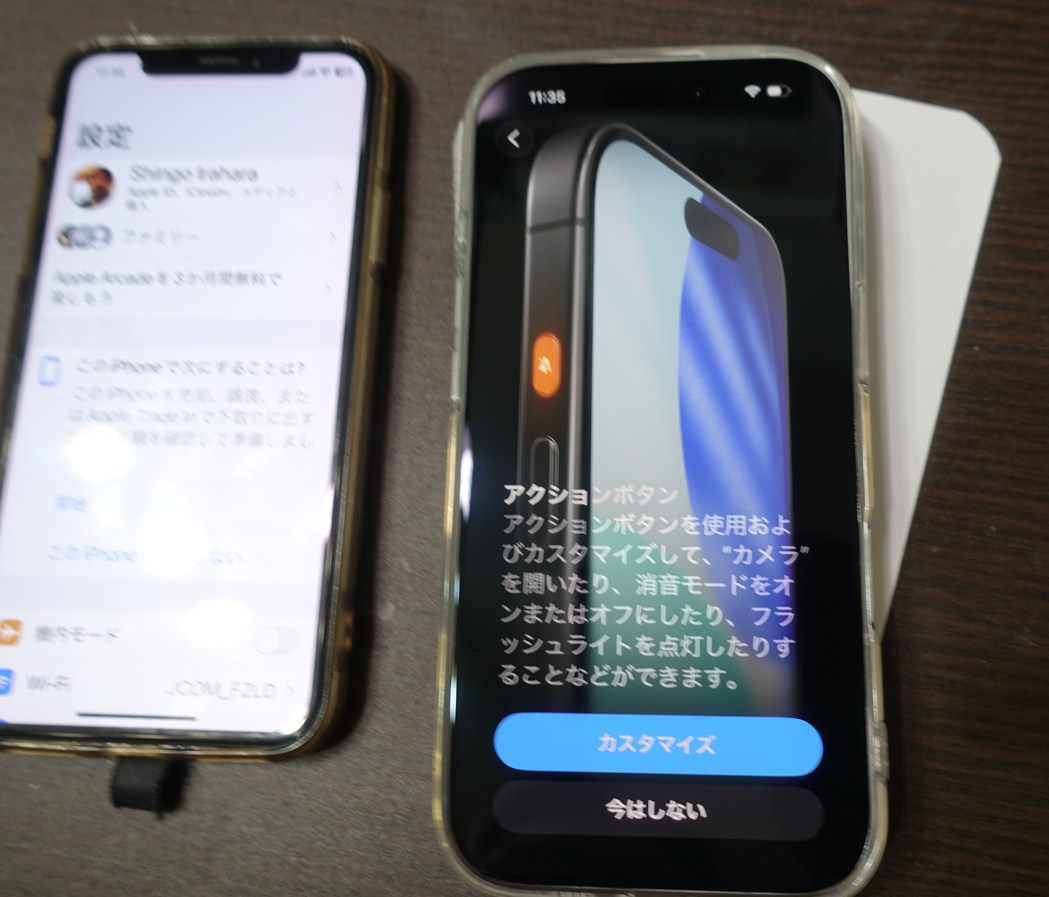
いままで無かったボタンの設定
あとでできるのでテキトーでOK
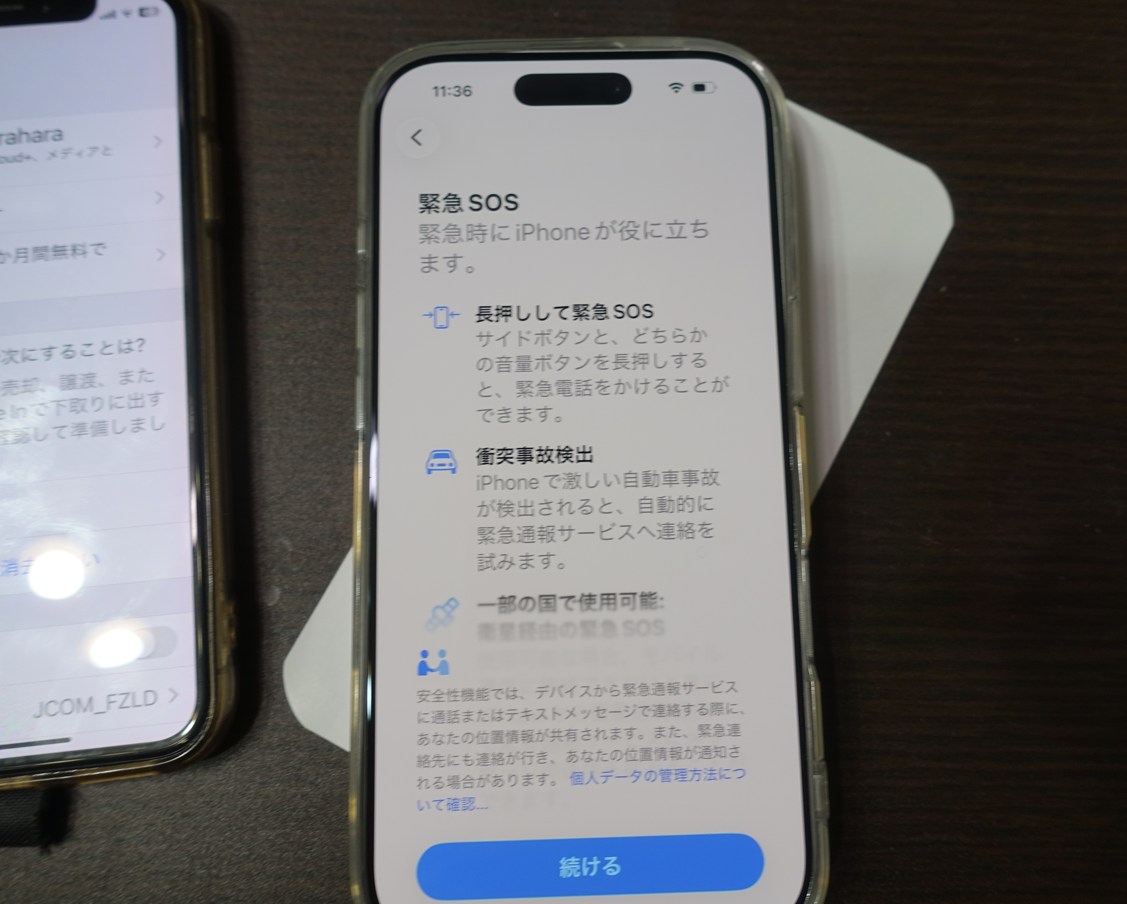
緊急SOSの設定
そのまま続ける
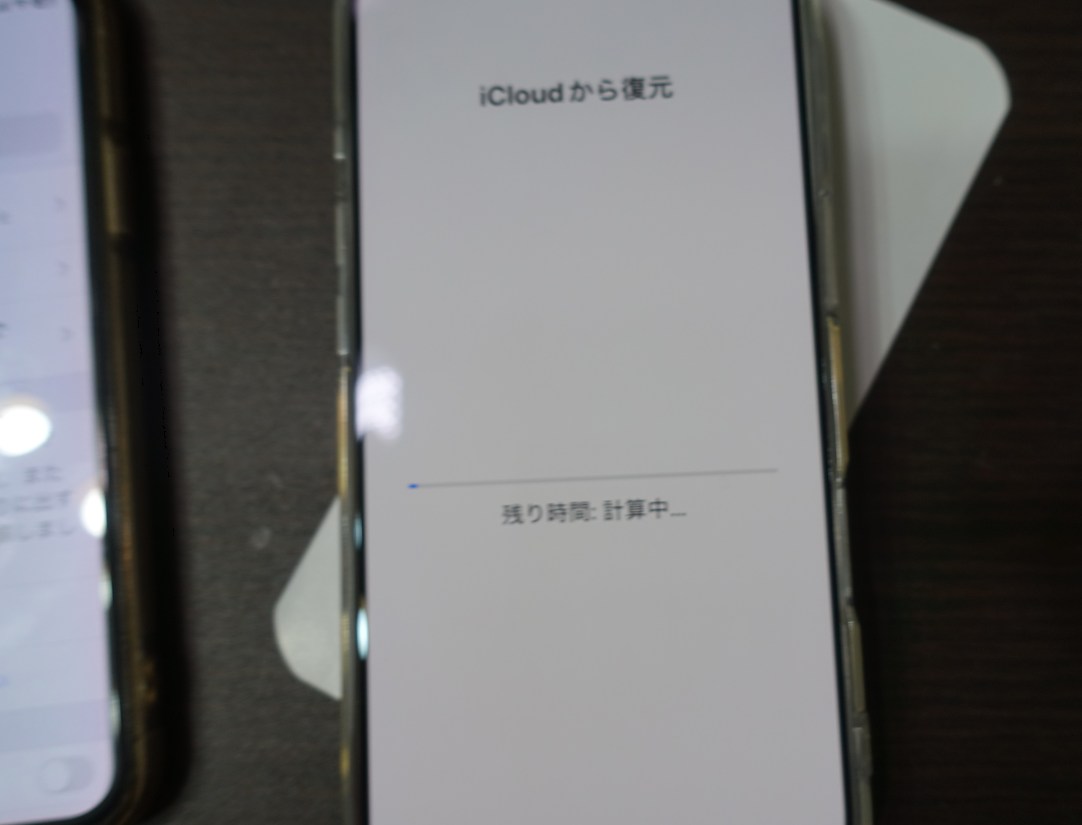
iPhone17ではiCloudから復元が開始している
自宅のWi-Fi設定がそのまま移転してるので勝手にダウンロードが始まってる
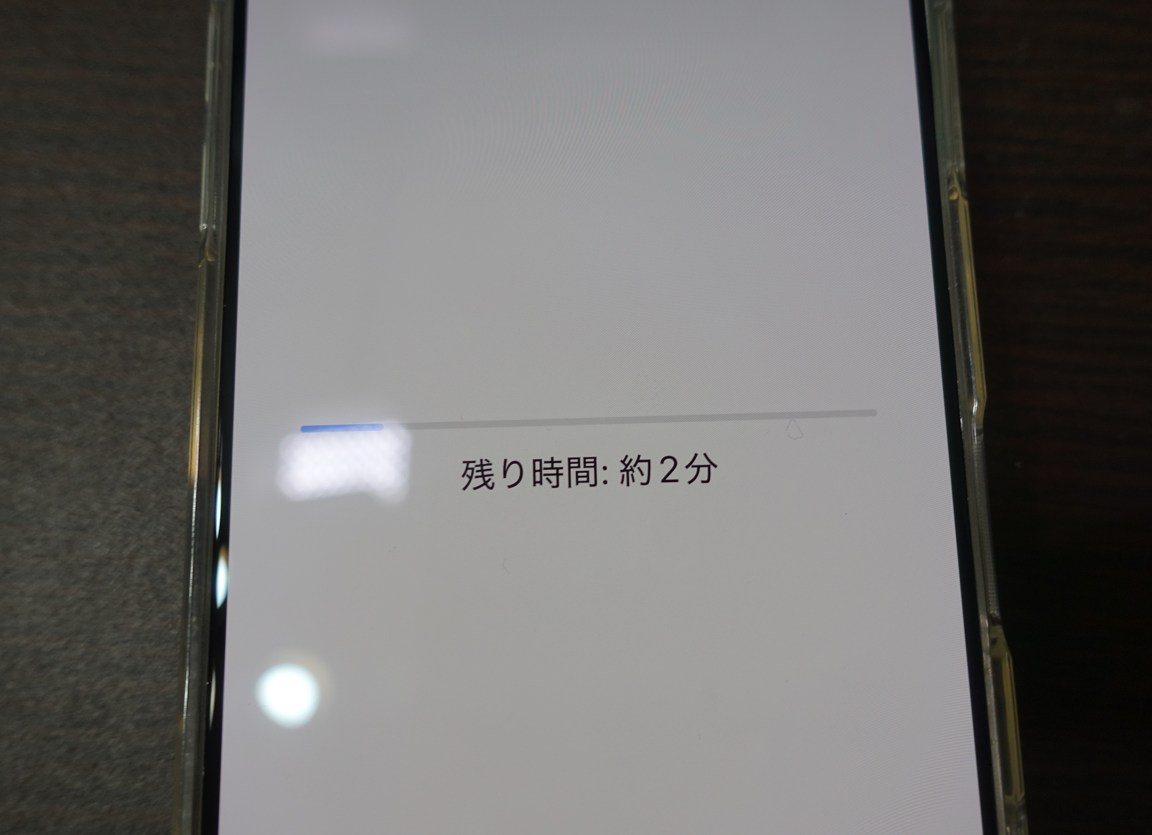
残り時間 約2分
やっぱiCloudのほうが速いのかも
(※自宅Wi-Fi環境による うちはJ:COMのWi-Fi7なので速いみたい)
あっという間に復元しました
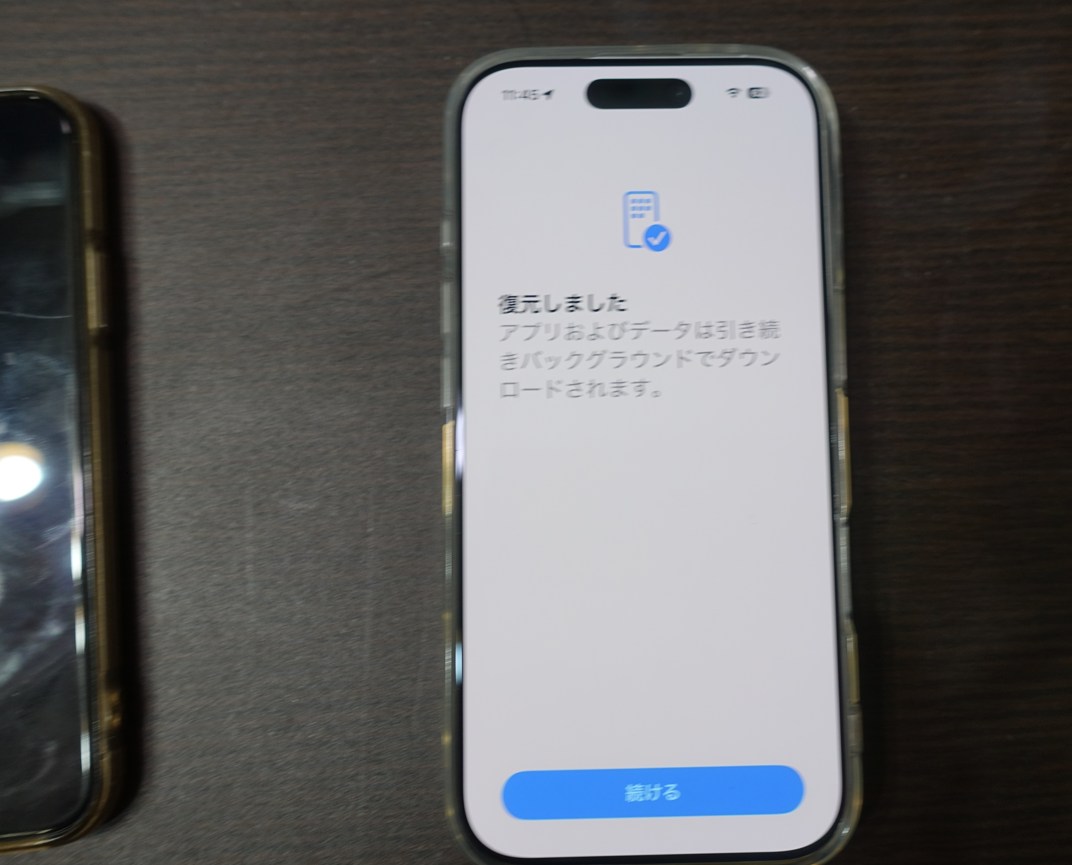
続けると
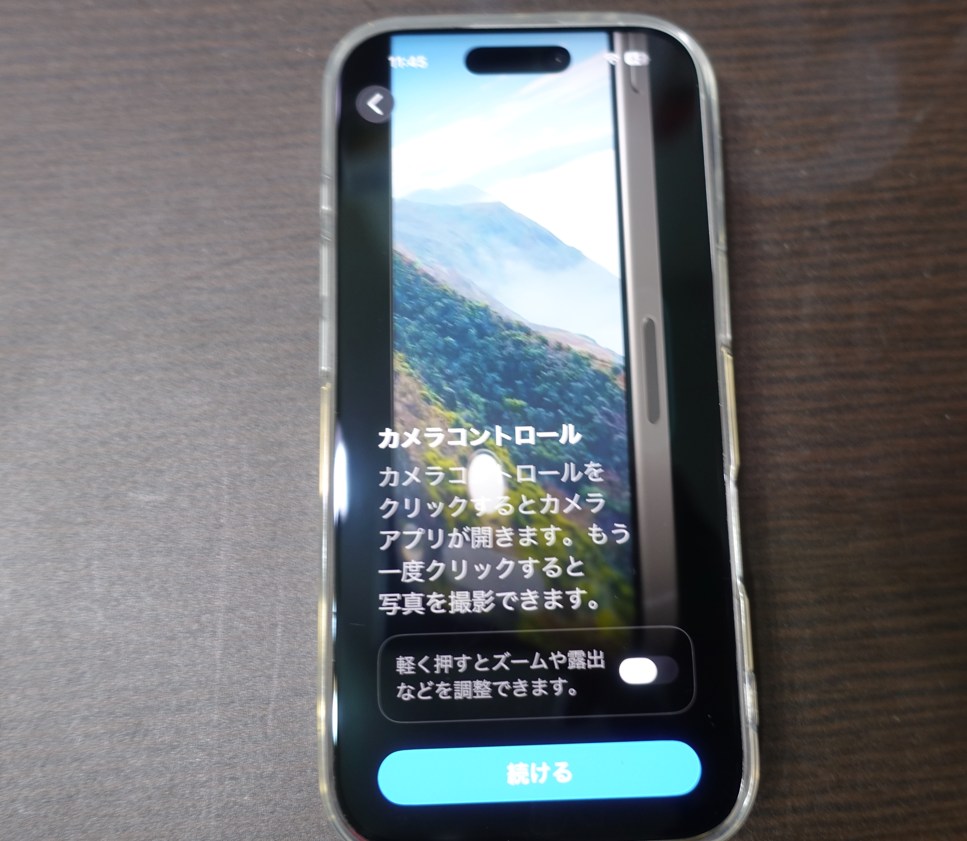
カメラコントロールという右横のボタンの設定
そのままで進める
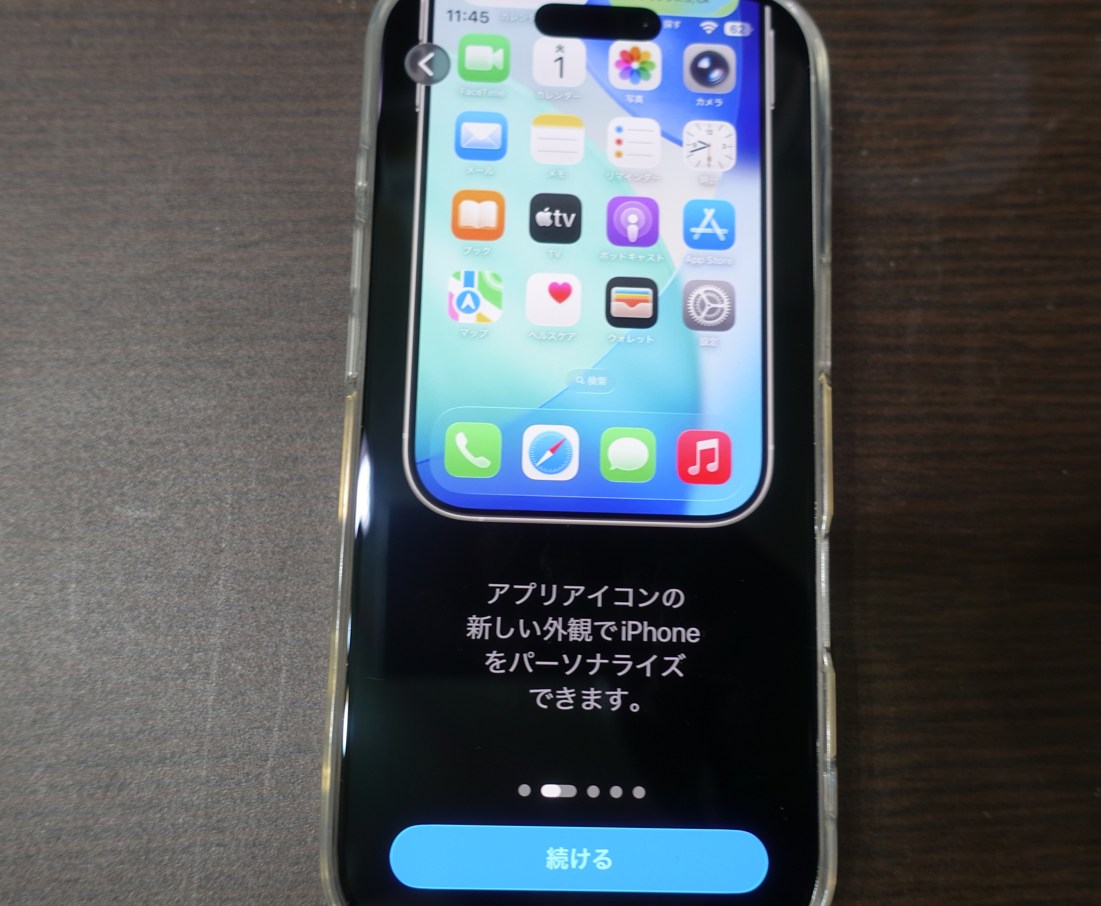
アプリアイコンの新しい外観でiPhoneをパーソナライズできます。
ジジイなので、今まで通り
そのままで続けます
ようこそ
が現れた
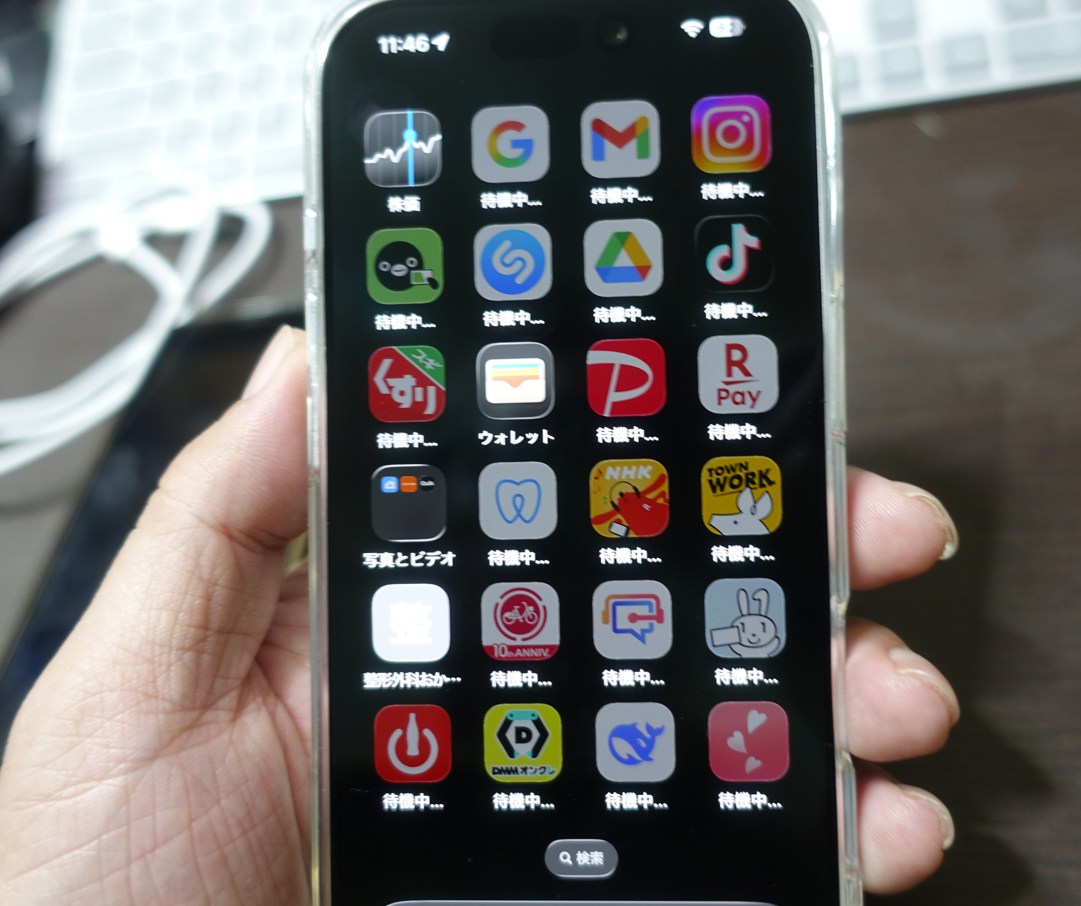
たくさんのアイコンで待機中、、、の表示
「おまえ、さっき復元しましたって言ったよな?」
と突っ込んでしまうが
このまま次へ進む
ここで「設定」画面を開く
すると
復元の実行中と表示されてる
その下に
iPhone設定の提案 とある
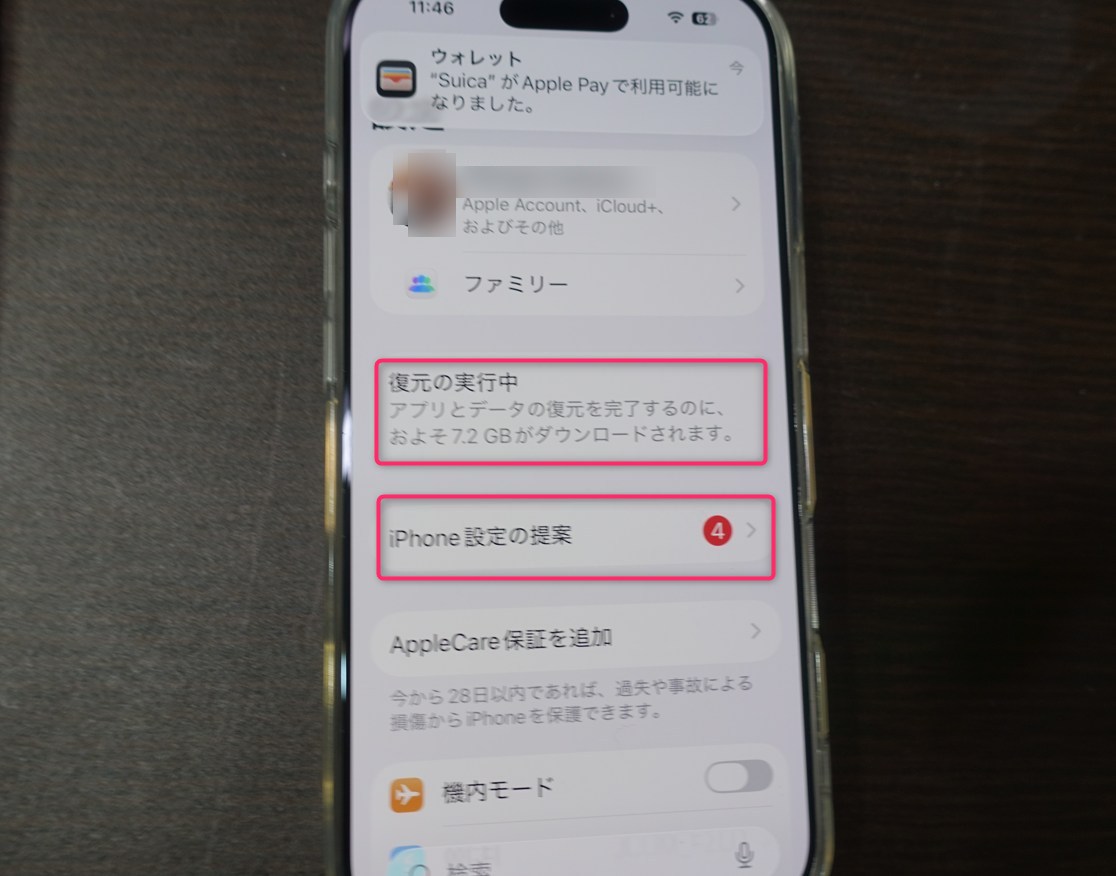
この提案を開くと
- モバイル通信の設定
- 緊急時に助けを求める
という設定へのアラートが出ている
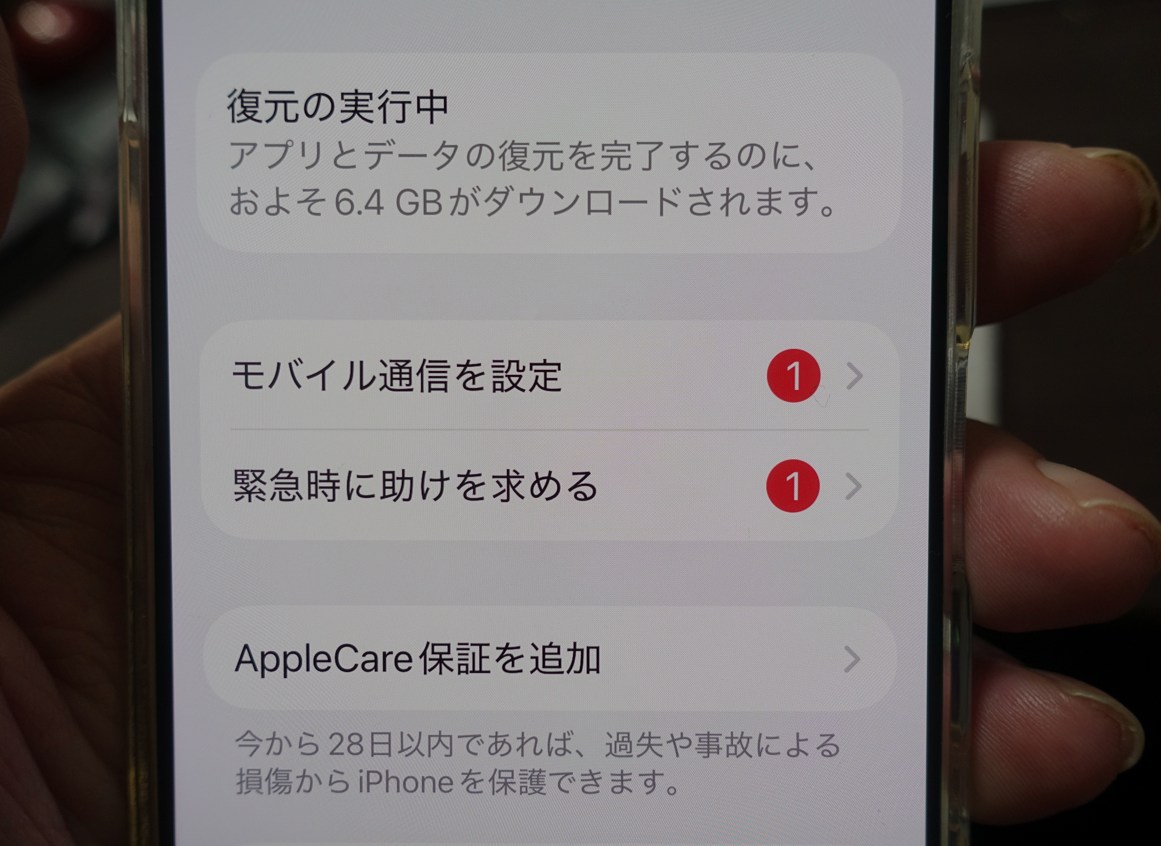
ここでついに、日本通信SIMを物理SIMからeSIMへの移転作業が始まります。
日本通信SIMのマイクロSIMからeSIMへ設定変更
このタイミングでついに、日本通信SIMを物理SIMからeSIMへの移転作業が始まります。
今はまだSIMカードが有効な状態です。
別のデバイスから電話番号を転送することも、新しいiPhoneで設定することもできます。
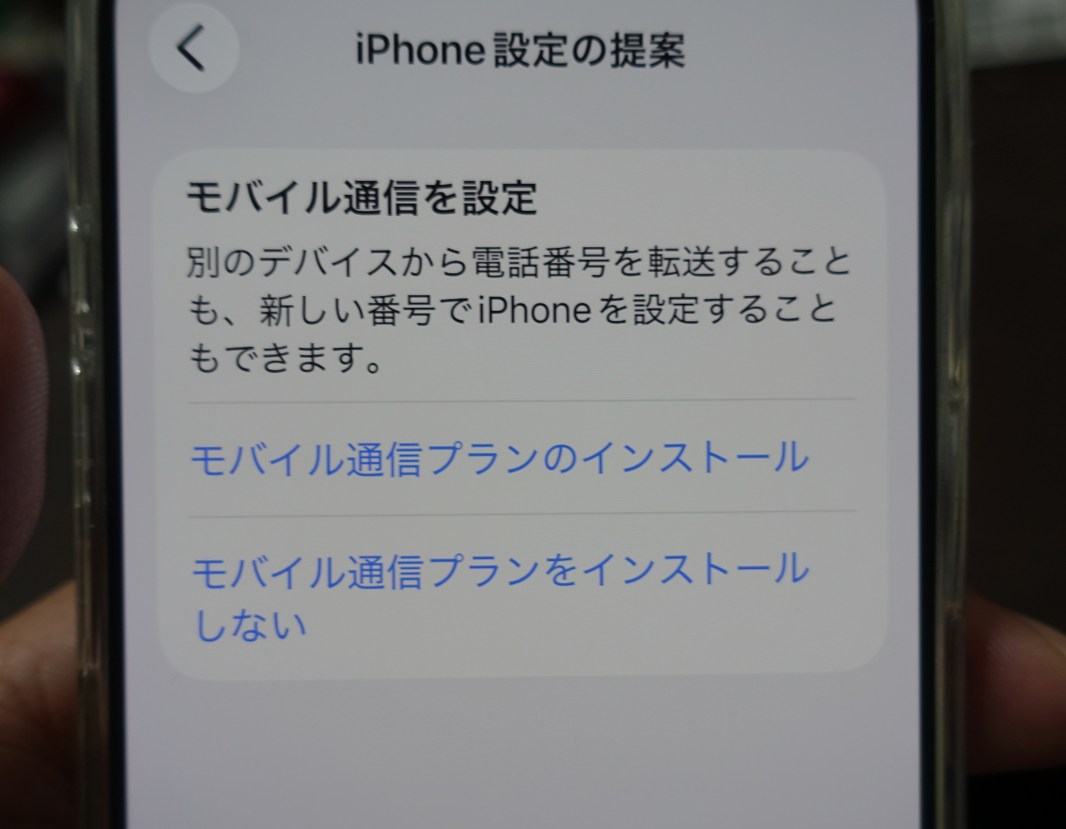
このiPhoneで電話番号設定する方法についてはドコモの店舗に出向くかお問合せください
と書かれてますが
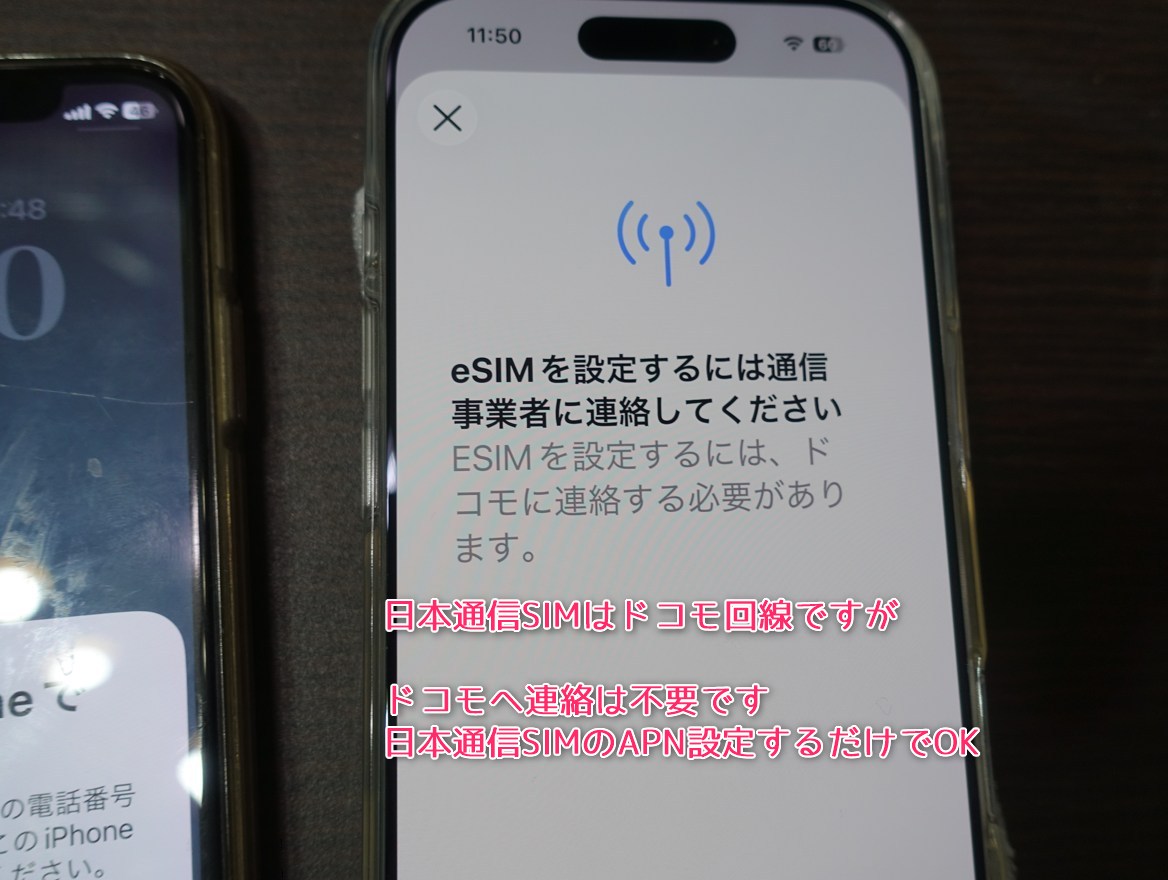
日本通信SIMはドコモ回線なので、この表示が出るだけ
ドコモへ行く必要はありません。
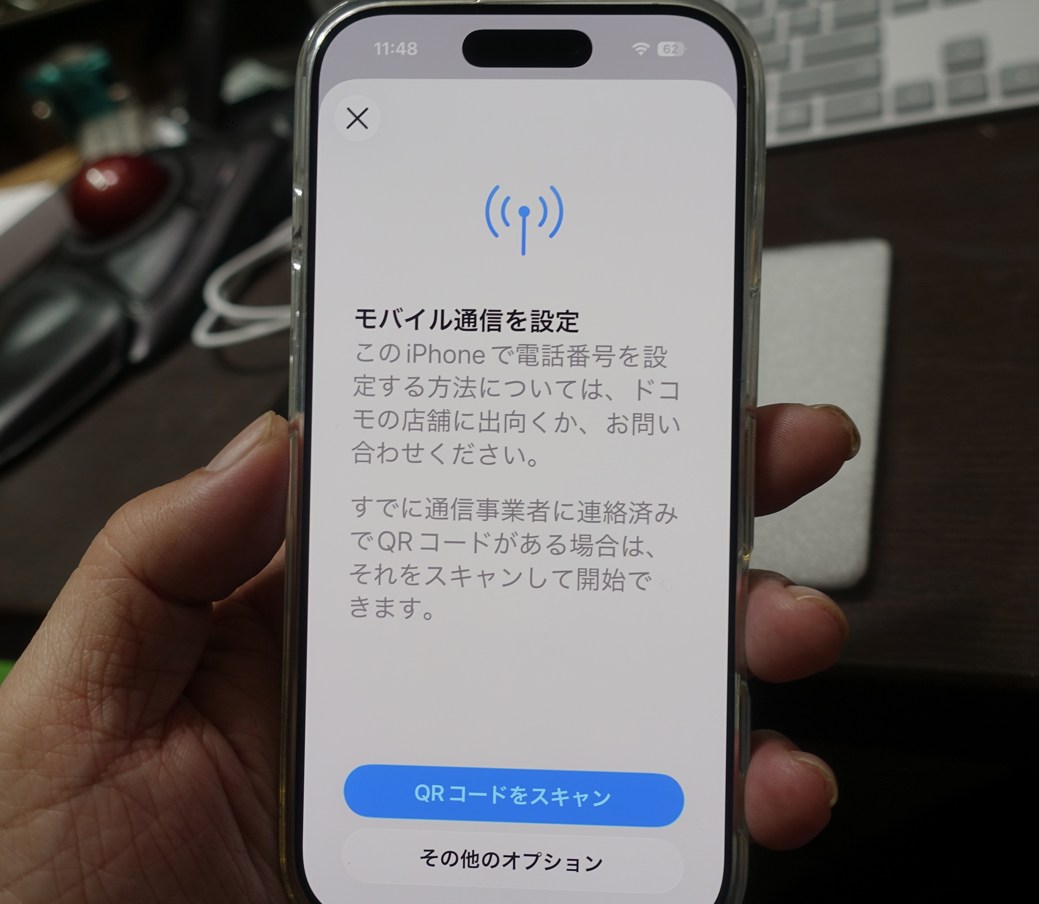
モバイル通信の画面
モバイル通信を設定をタップ
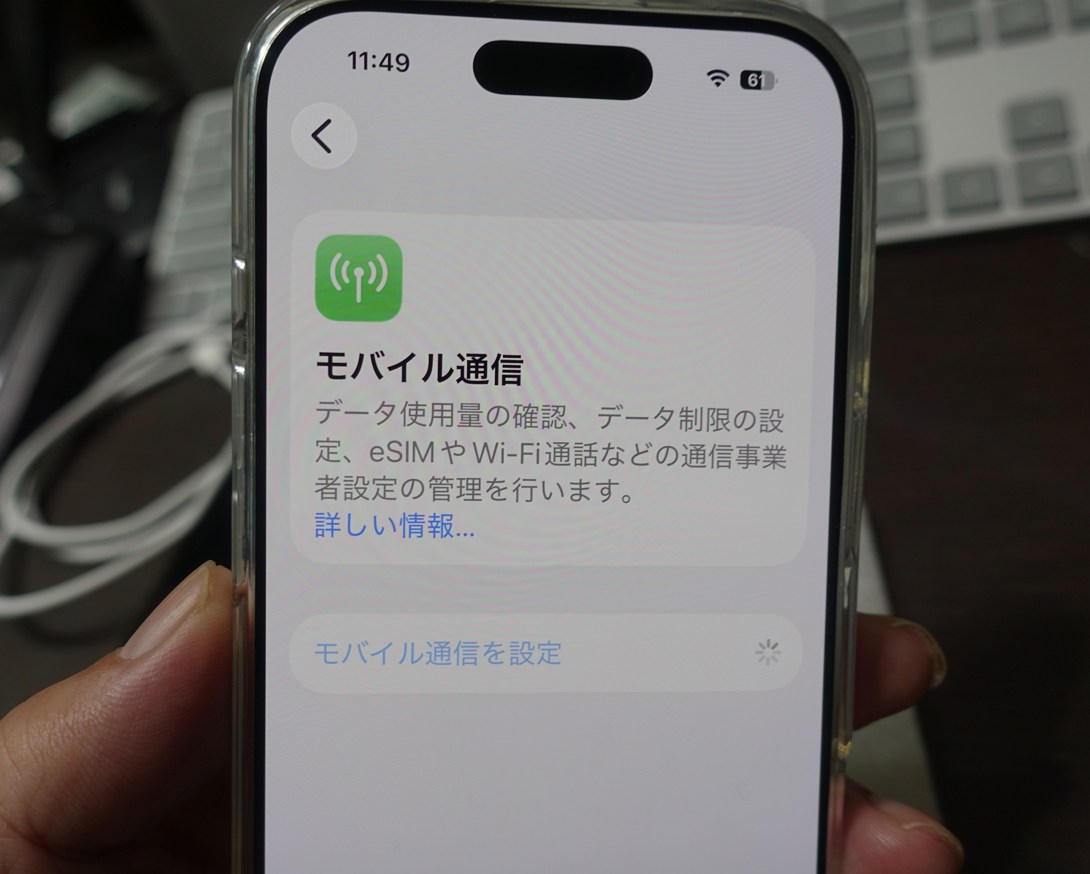
iPhone17側で
eSIMを設定の表示が出る
近くのiPhoneから転送をタップ
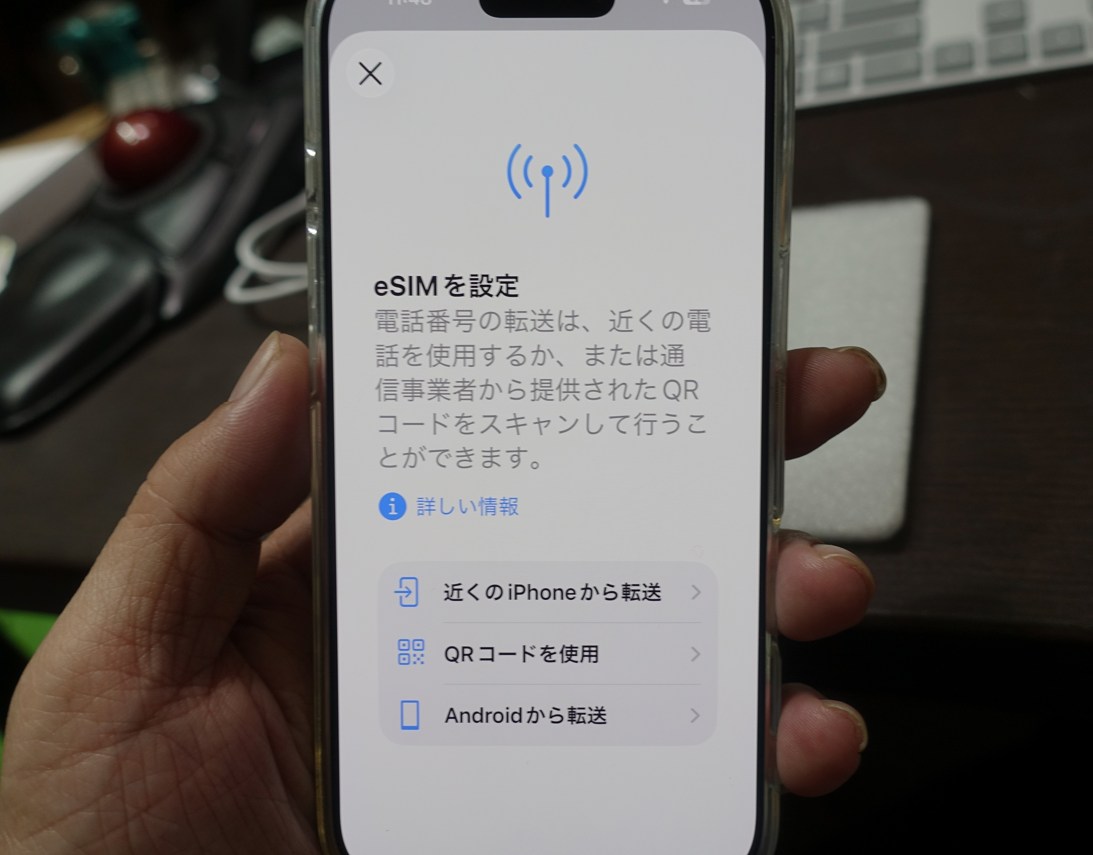
両方のデバイスを近くに置く
iPhoneXには電話番号を転送と表示が出る
この段階ではまだ物理SIMが使える状態です
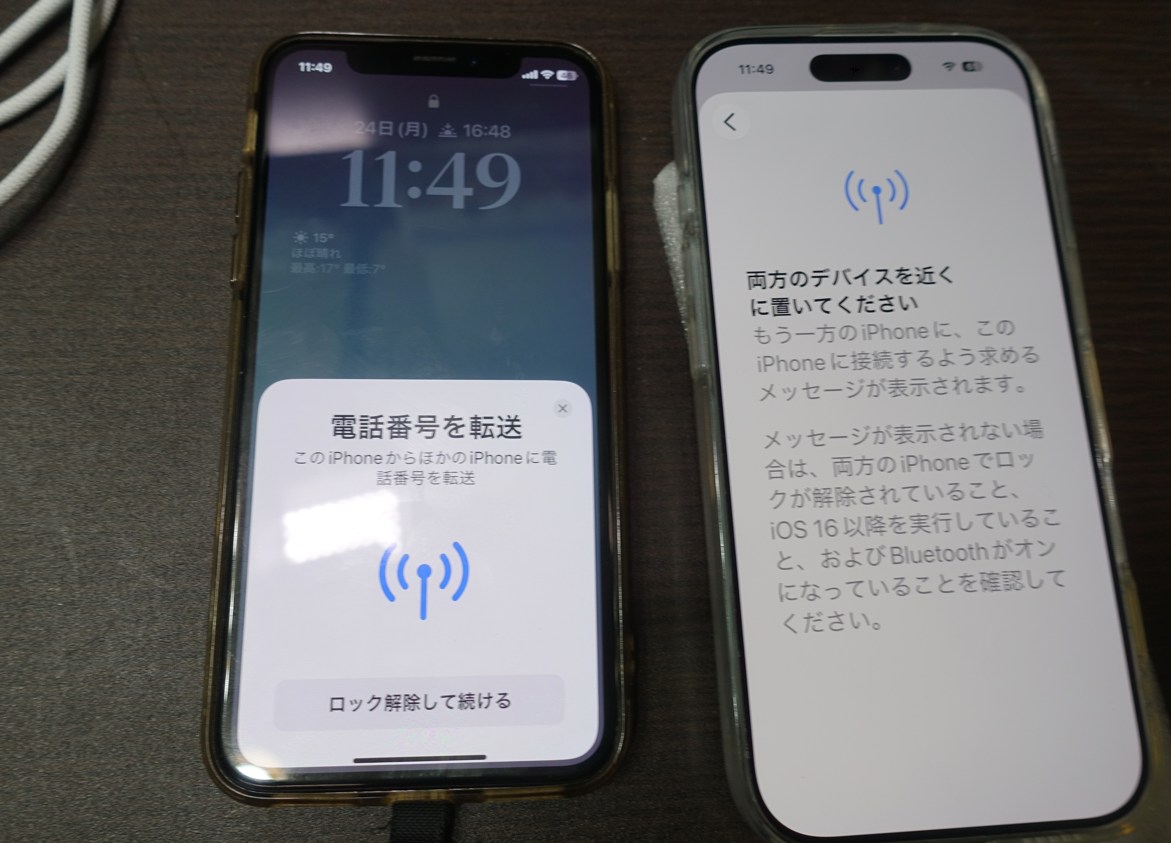
検証コードを入力
古いiPhoneへ表示されたコードを入力
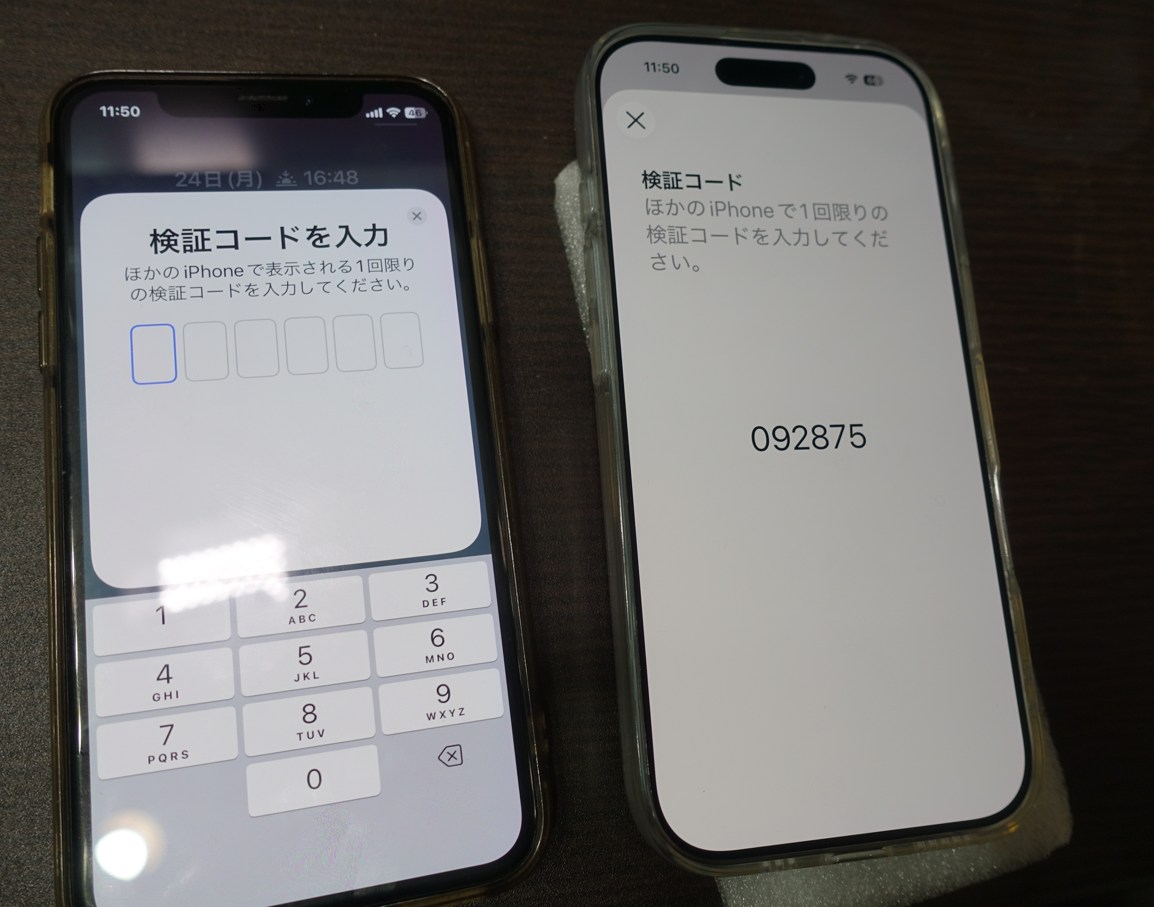
これでSIMの情報(電話番号とか)がiPhoneXからiPhone17へ書き換えられたところ
日本通信SIM側ではまだ物理SIMが使えている状態

新しいiPhone
iPhone17側でeSIMを使うための設定が必要に
この段階で日本通信SIMマイページへログイン
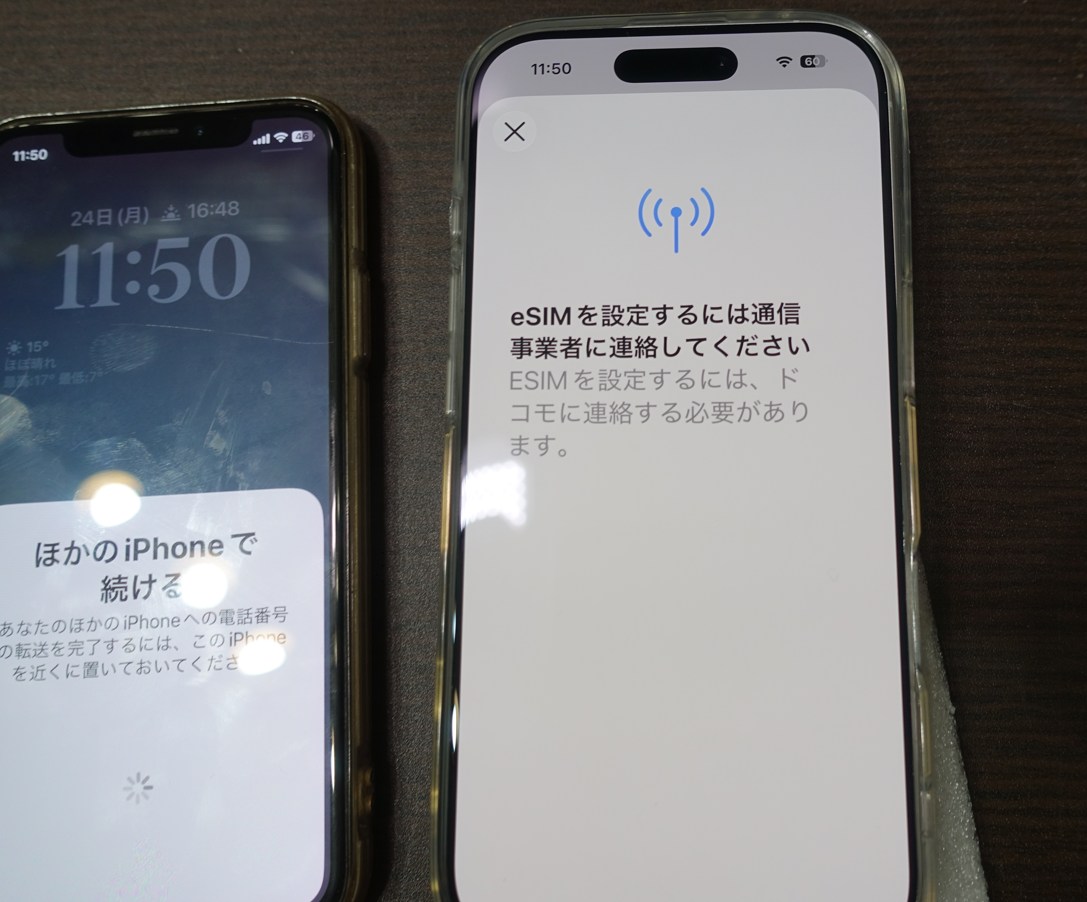
ドコモに連絡する必要があると出ますが
その必要はありません
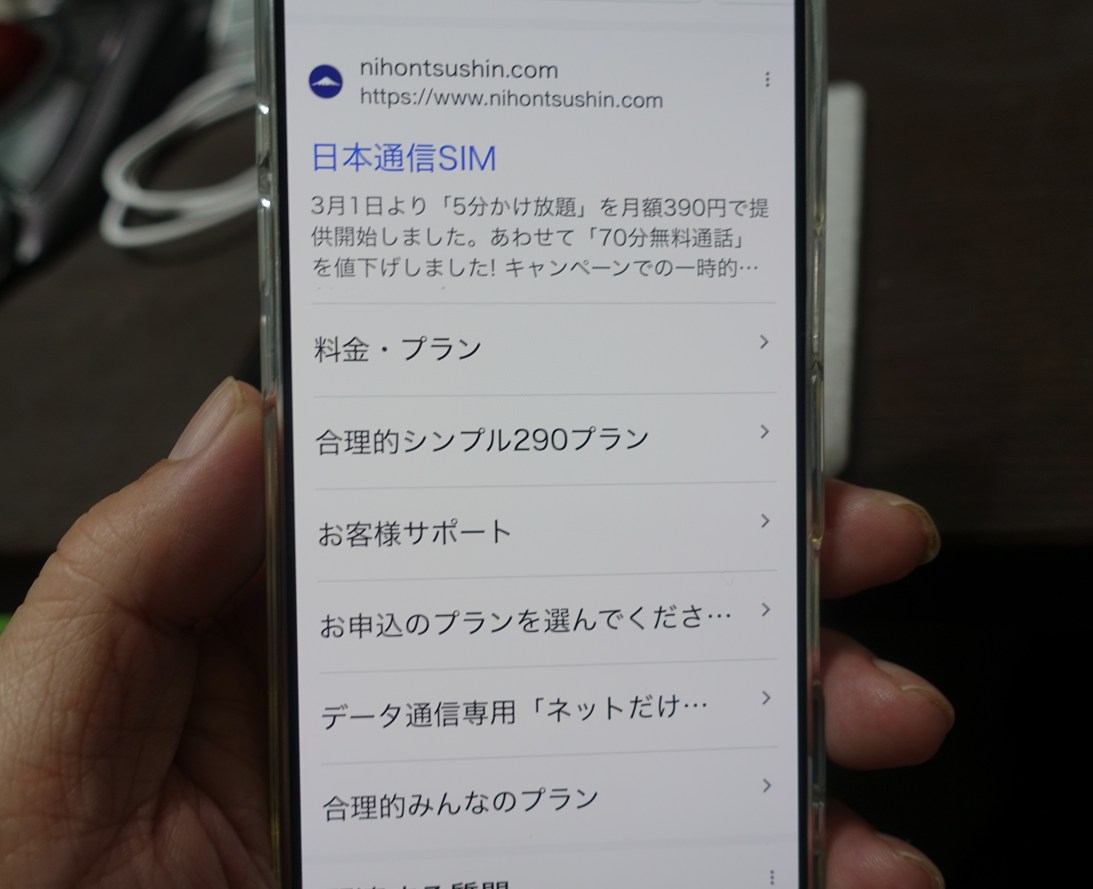
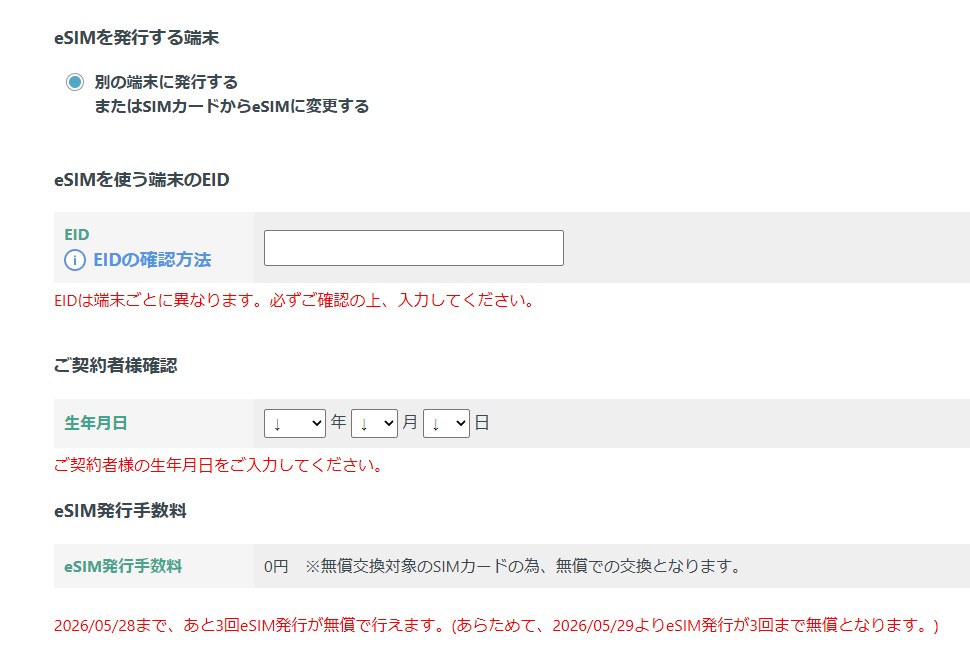
日本通信SIMのマイページで
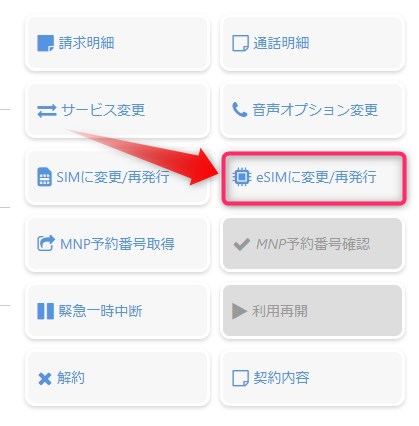
下の方にeSIMへの変更手続きがあるので
そこからeSIMへ変更(無料です)
日本通信SIMのeSIM変更注意点
- eSIMの発行等のお申込み後、お申込みのキャンセル、返金はできません。
- eSIMの発行等は、お申込みの時間帯により、下記のとおり行います。eSIMの発行等の完了後、電子メールでお知らせします。
| 10時〜20時 | 1時間以内に完了 |
|---|---|
| 20時〜24時 | 翌11時までに完了 |
| 0時〜10時 | 当日11時までに完了 |
できれば10時から20時の間の時間帯で作業するとスムーズです
マイページからの申請後、すぐにeSIM変更されます
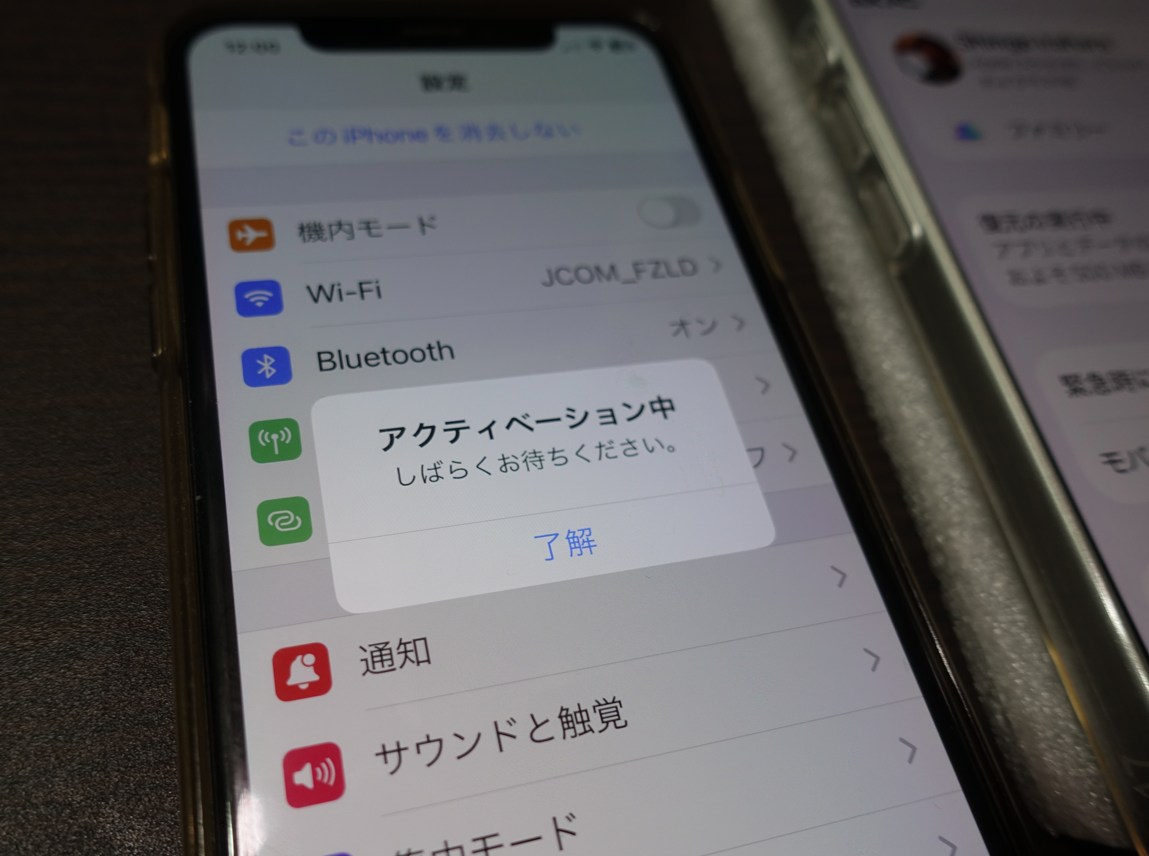
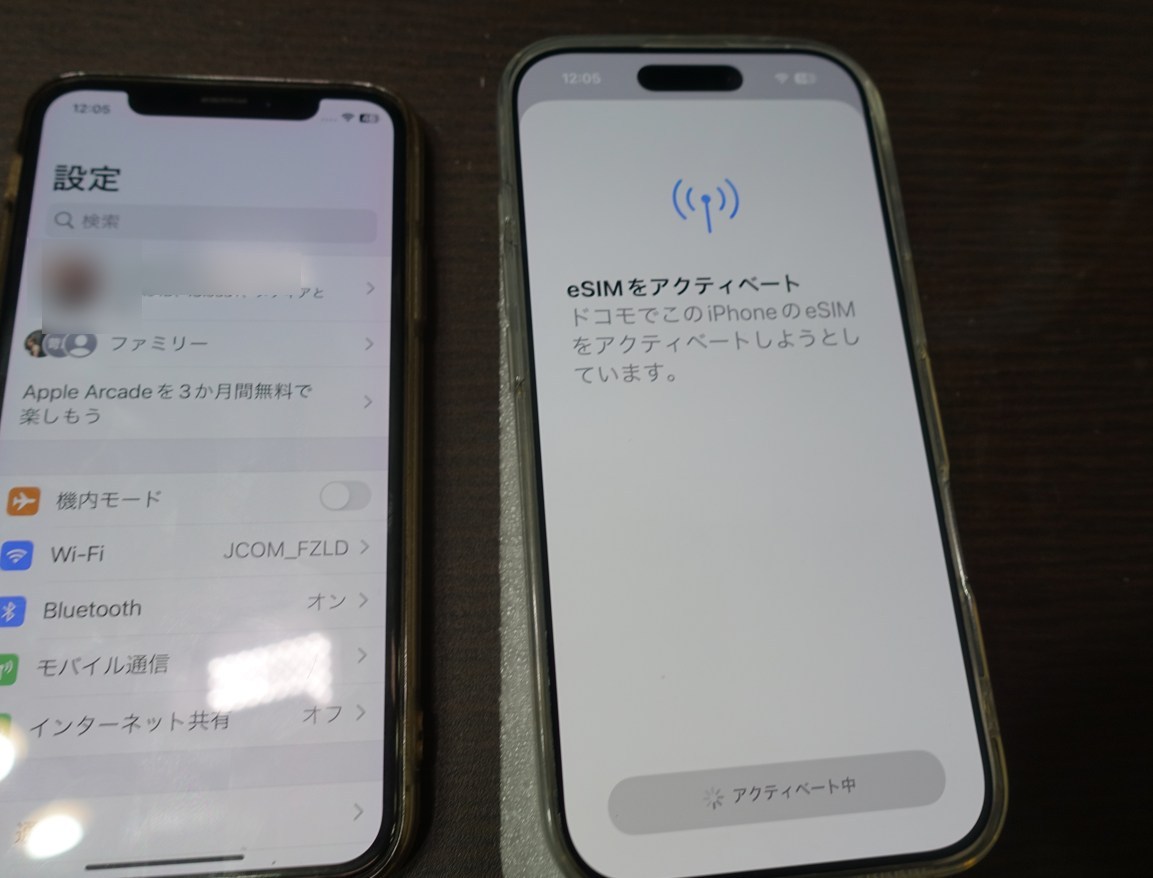
古い法のiPhoneXではSIMカードが解除されてアクティベーションが解除されました。
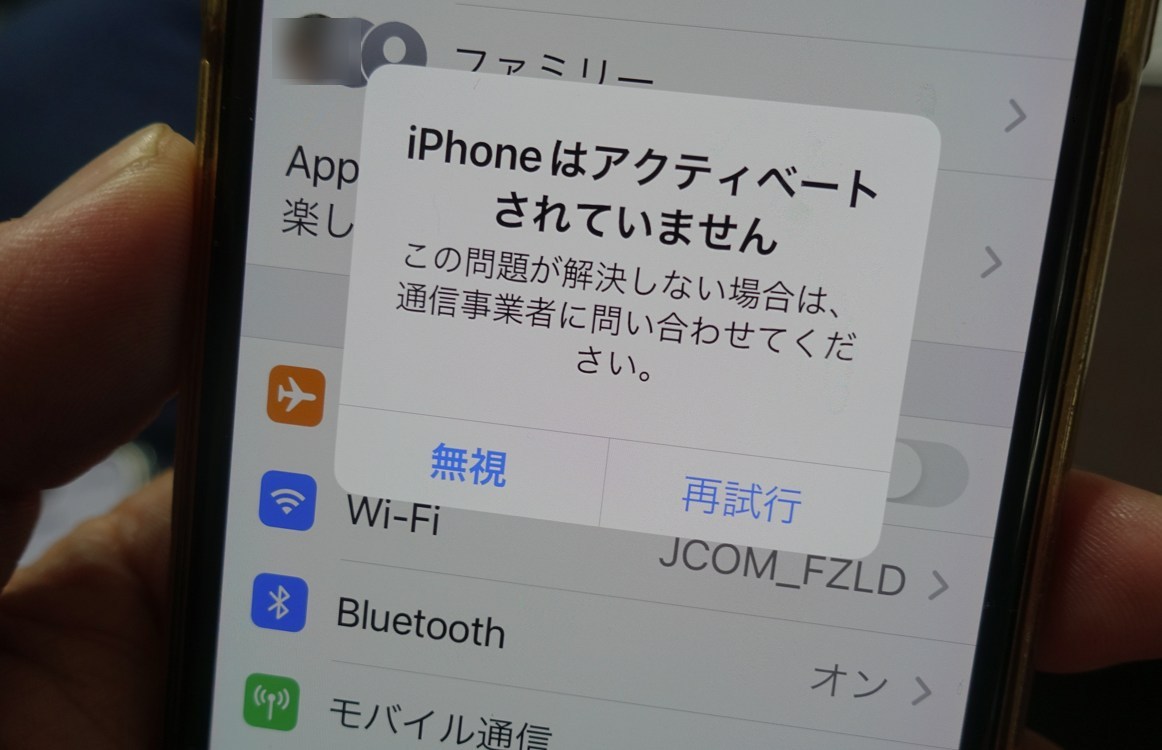
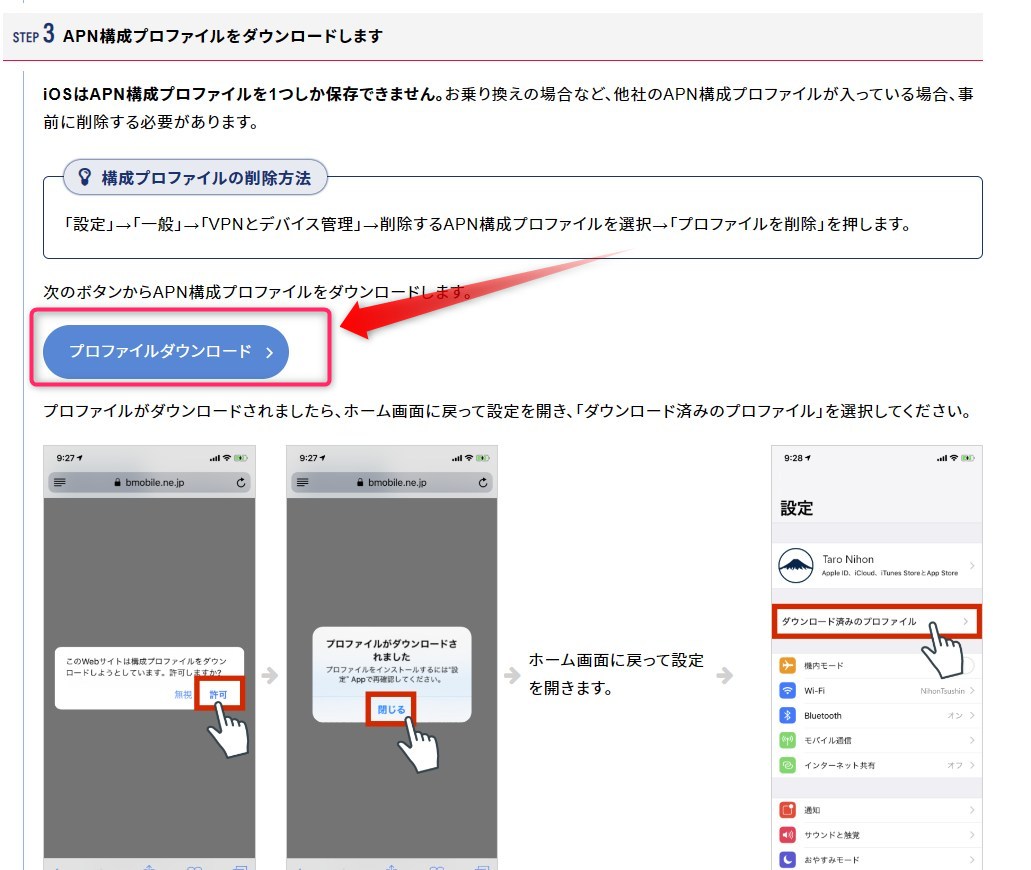
ここでAPN設定が必要
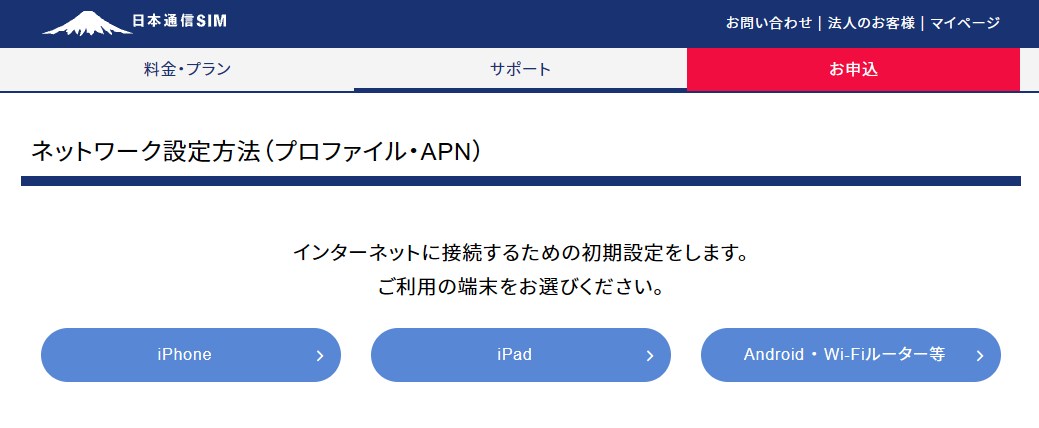
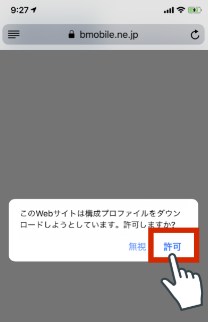
日本通信SIMAPN設定 と検索して出てくるプロファイルをダウンロードして自動インストールする
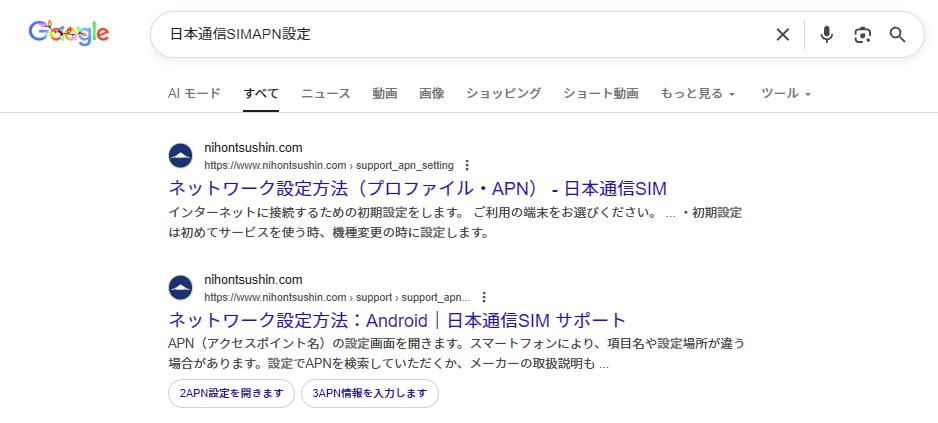
このページにiPhoneのプロファイル設定方法がすべて説明されてます
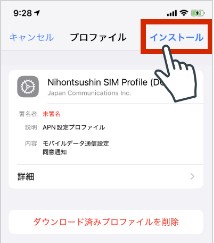
APN設定 インストールが完了すると
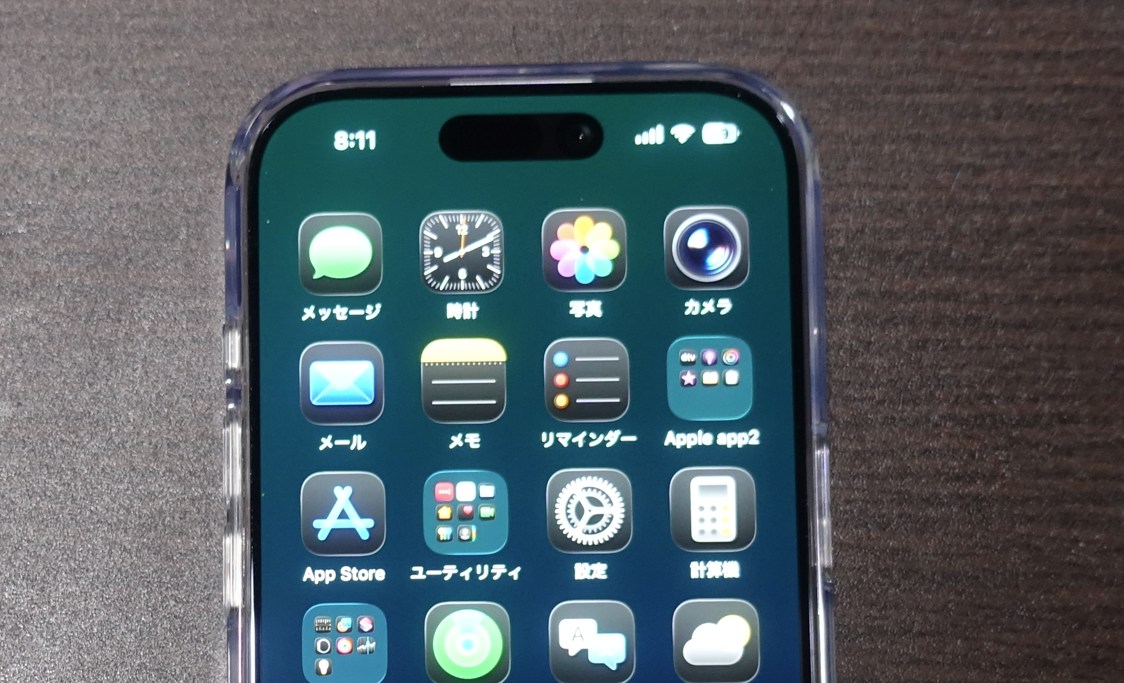
新しいiPhone17のほうで モバイル通信のアンテナが表示されました。
これでiPhoneXからiPhone17への移転と
日本通信SIMのSIMカードからeSIMへの変更移転作業は完了です。
iPhoneXからiPhone17へ買い替えて感じたこと8年ぶりの進化は大きいです