
Windows 11でApple Musicのハイレゾロスレス再生を楽しむには、アプリの設定だけでなくWindows側のサウンド設定と、適切なハードウェア(DAC)の組み合わせが必須です。
手順を整理しました。
AppleMusicをAndroidスマホでハイレゾ再生する方法はこちら
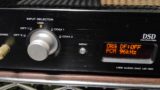
ハードウェア(D/Aコンバーター)の準備
Windows標準のイヤホンジャックやBluetooth接続では、ハイレゾ音質(24bit/48kHz超)を十分に引き出せません。
- USB-DAC: ハイレゾ対応の外付けDAC(またはDAC内蔵アンプ)を接続してください。
- 有線接続: Bluetoothは伝送時に圧縮されるため、必ず有線でヘッドホンやスピーカーを接続します。
24bit192Hzに対応していないDACもあるので注意
最後にインプット周波数がわかるおすすめDACも紹介してます。
Windows 11 のサウンド設定
Windowsは標準で音出力を制限している場合があるため、サンプリングレートを手動で引き上げます。
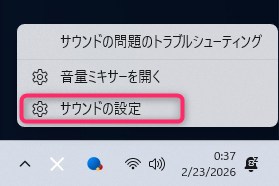
- タスクバーのスピーカーアイコンを右クリックし、「サウンドの設定」を選択。
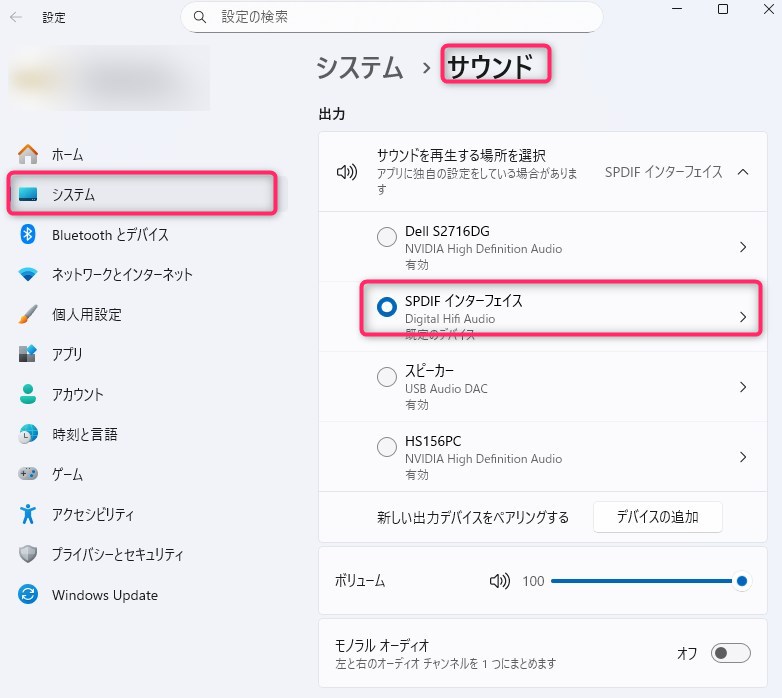
- システム→サウンドの画面から使用している出力デバイス(USB-DACなど)をクリック
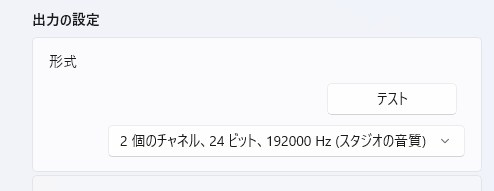
- 「出力設定」セクションにある「形式」のドロップダウンメニューを開きます。
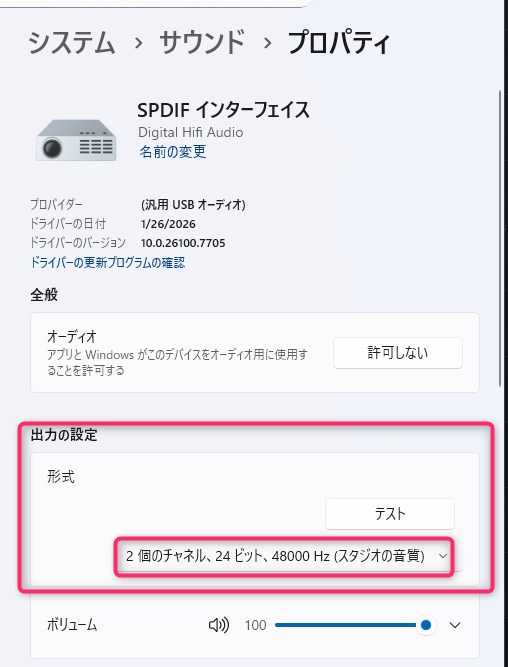
- DACが対応している最高音質(例:
24ビット、192000Hz (スタジオの音質))を選択します。
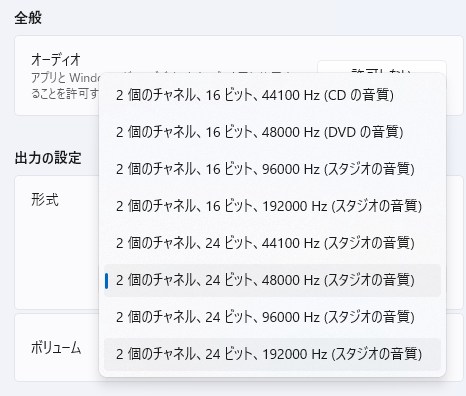
これで設定は完了です。
Apple Music アプリの設定
次に、Apple Musicアプリ側で高音質ストリーミングを許可します。
- Apple Musicアプリの左上にあるサイドバーの「…」または設定(歯車アイコン)をクリック。
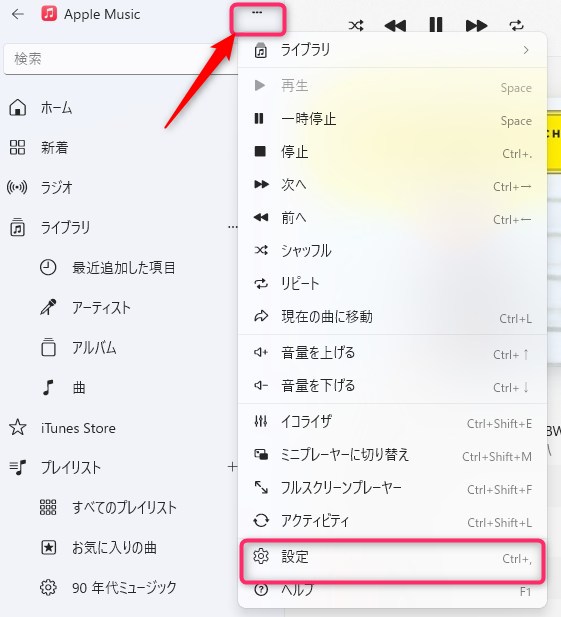
- 「再生」タブを選択します。
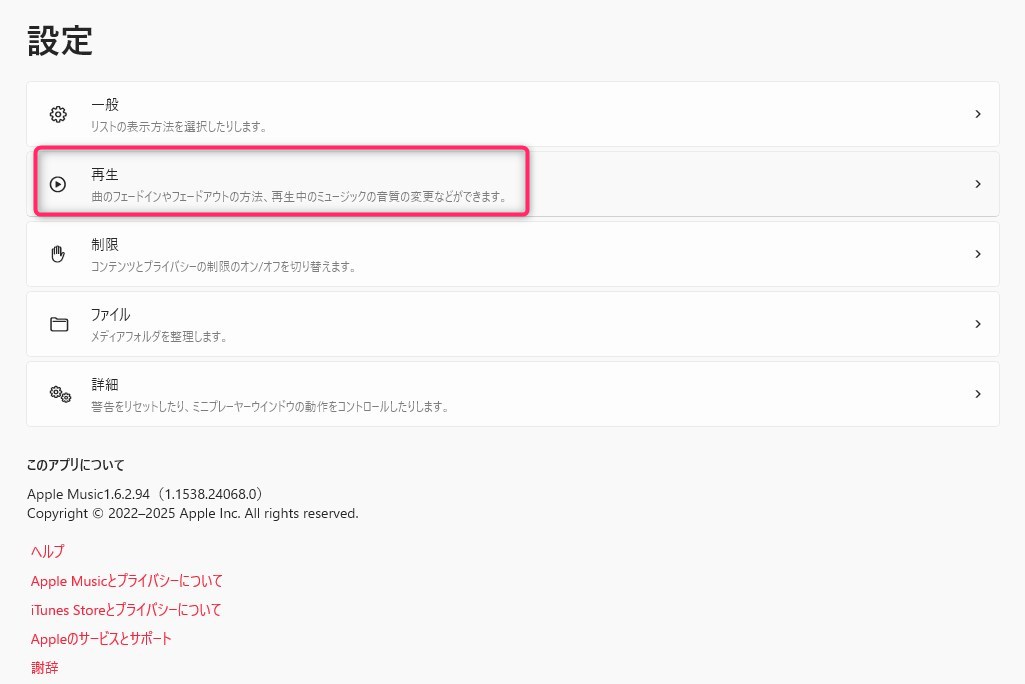
- 「オーディオの質」項目で以下のように設定します。
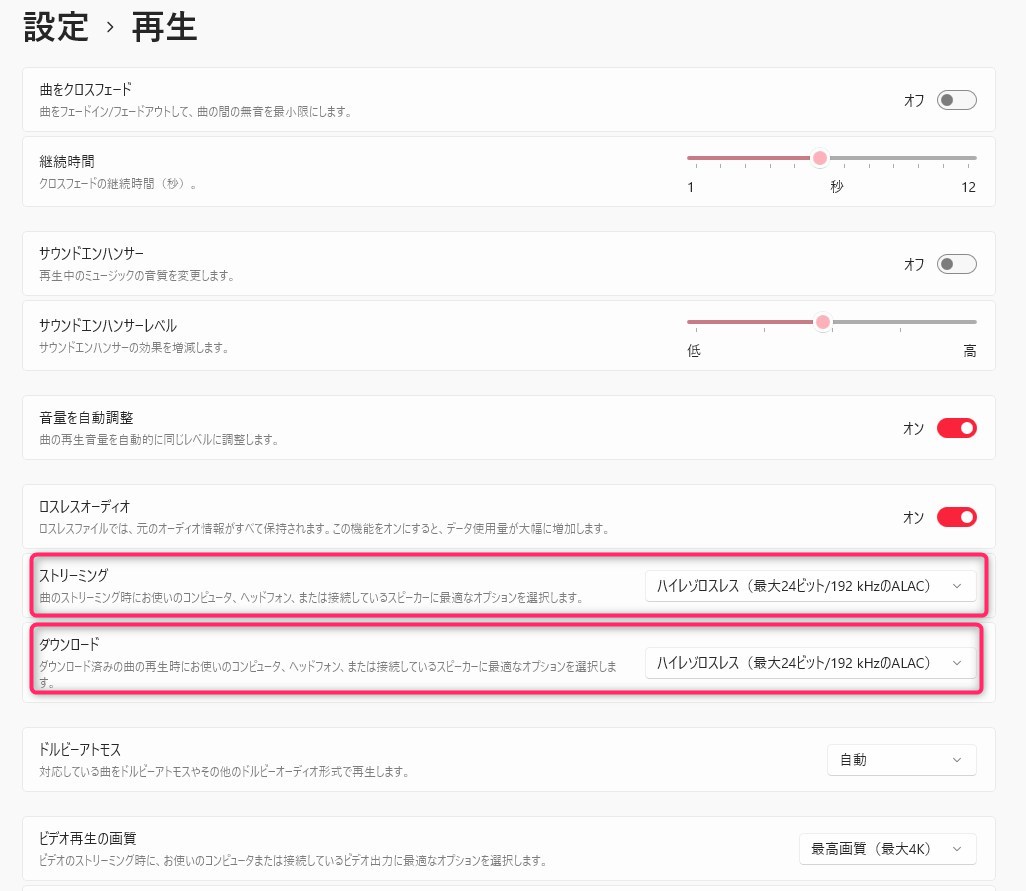
- ロスレスオーディオ: オンにする
- ストリーミング: 「ハイレゾロスレス (最大 24ビット/192kHz)」を選択
- ダウンロード: 「ハイレゾロスレス (最大 24ビット/192kHz)」を選択(オフライン再生する場合)
注意点: Windows版Apple Musicには現在、再生曲のサンプリングレートに合わせてDACの出力を自動で切り替える「排他モード」が標準搭載されていません。そのため、手順2で設定した固定値で出力されます。
正しくハイレゾ再生されているか確認する
AppleMusicアプリでハイレゾロスレスの楽曲を選ぶと24bit192Hzの再生が可能です。
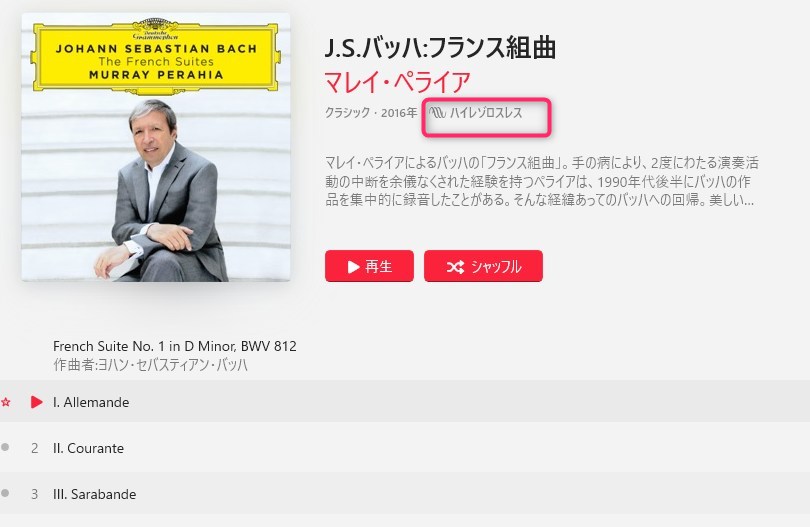
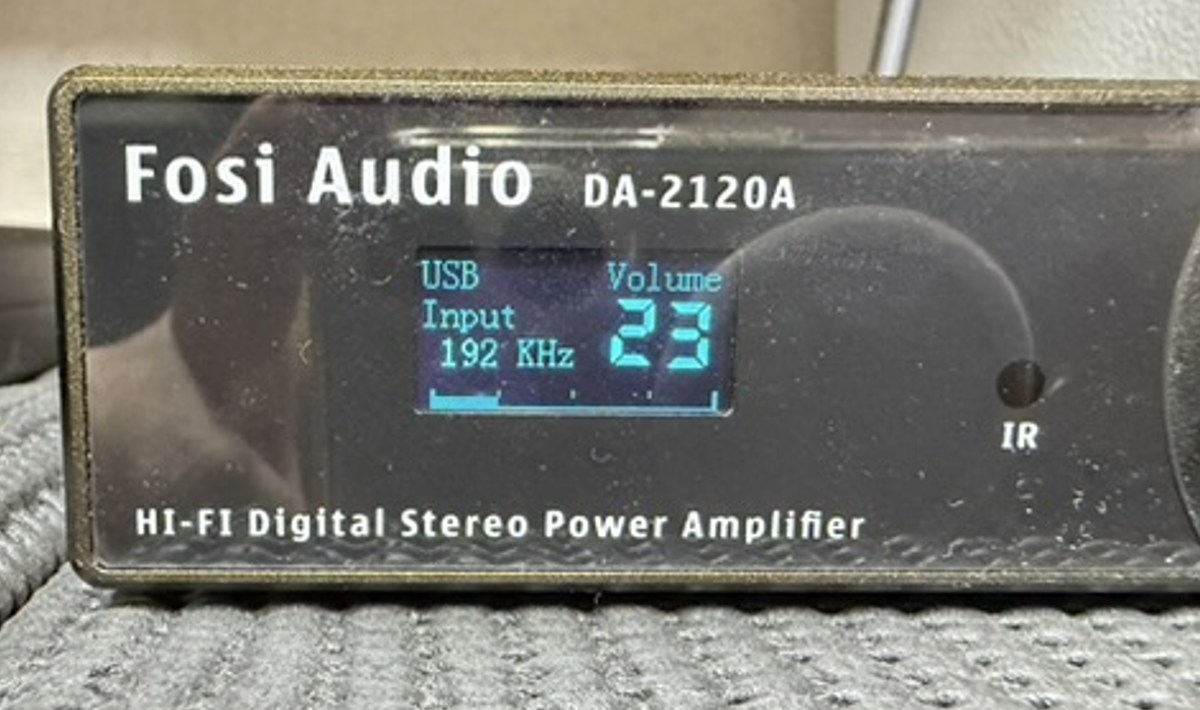
出力したDACにInput周波数の表示があれば確認できます。
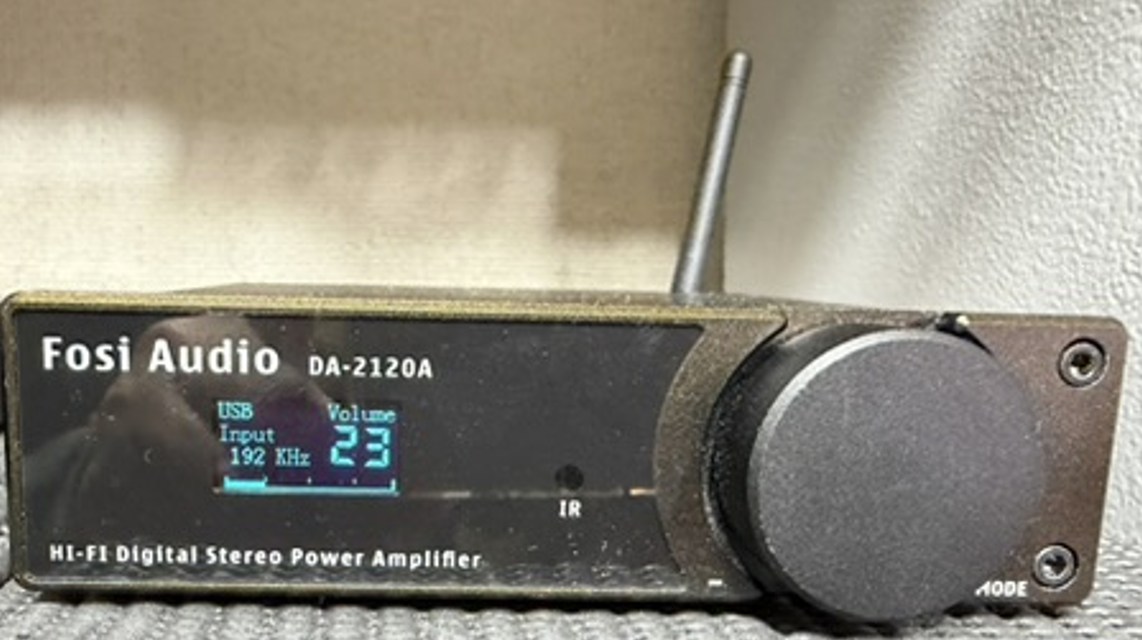
うちのFosiAudio DA-2120AというDAC搭載アンプの液晶画面例
Input 192Hzと表示されハイレゾ再生されています。
ちなみに、出力が192Hzで固定されてるのでロスレス再生の音楽ファイルを選んでもDAC側では192Hzの表示になります。ハイレゾもハイレゾじゃない楽曲もハイレゾの大きなビットレートで出力されます。
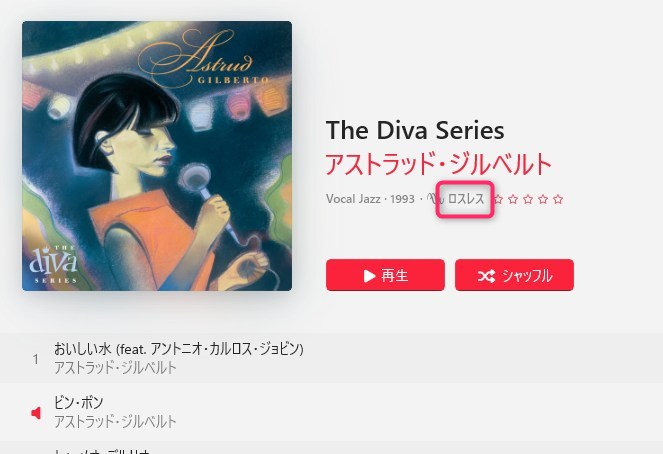
これも192Hzで出力。
TEAC UD501(DAC)やLUXMAN DA100(DAC)で同様の設定をしましたが、どれ使っても同じです。
Windows側にWASAPIの自動設定があるアプリを使わないと自動で出力が変化しないので、これは仕方ないところです。
WASAPI排他モード対応のWindowsアプリ
Foober2000、TuneBrowserという音楽再生アプリがありますが、排他モードにしたところで対して音の変化もありません。
設定も面倒、AppleMusicの楽曲をローカルにダウンロードしないと使えないなど、ストリーミングでハイレゾを楽しむことが出来ないものもあるので、今回はおすすめしません。
192Hz固定でApple Musicで鳴らしておくと楽ちんですよ。
ちなみに、ハイレゾにしたところで音質の変化については一切わかりません(汗)
気分的に良くなった気がする感じはしますが、、。
ハイレゾ対応スピーカー スピーカーもハイレゾ対応で
一応、スピーカーもハイレゾ対応のものを使う
スペック表記で高域が20KHz以上で表示されていればOKです

中古で安いハイレゾ対応スピーカー
これは古いミニコンポの付属スピーカー(ONKYO D-N9NX)ですが高域100KKHzまで対応なのでハイレゾ再生も可能なものです。中古で数千円で買えるものなので、お試しにはミニコンポ付属のスピーカーなんかがちょうどいいかもです。
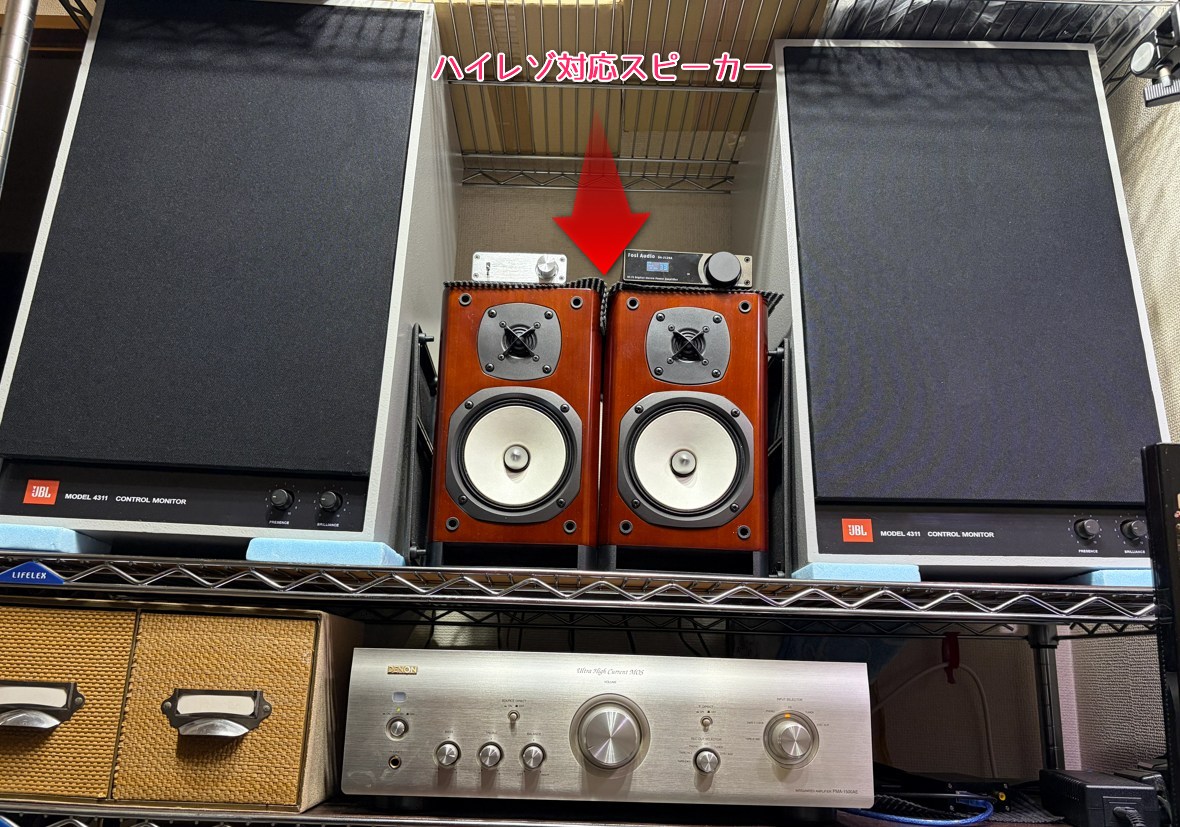
※横のデカいスピーカーはハイレゾ非対応のただただいい音がするスピーカーです。
パナソニック ミニコンポ PMX9 PMX90 PMX900に付属するスピーカーもお手頃で中古入手可能ですよ。
これは100KHz対応のハイレゾ対応です。
外形寸法:161×238×264mm
ウーハー:14cmコーン型
ツィーター:1.9cmドーム型
スーパーツィター:1.2cmビエゾ型
再生周波数帯域:41Hz~100kHz(-16dB)、45Hz~90kHz(-10dB)
出力音圧レベル:82dB/W(1m)
以前使ってましたが、高音はよく聞こえないけど低音がしっかり出るいいスピーカーです。
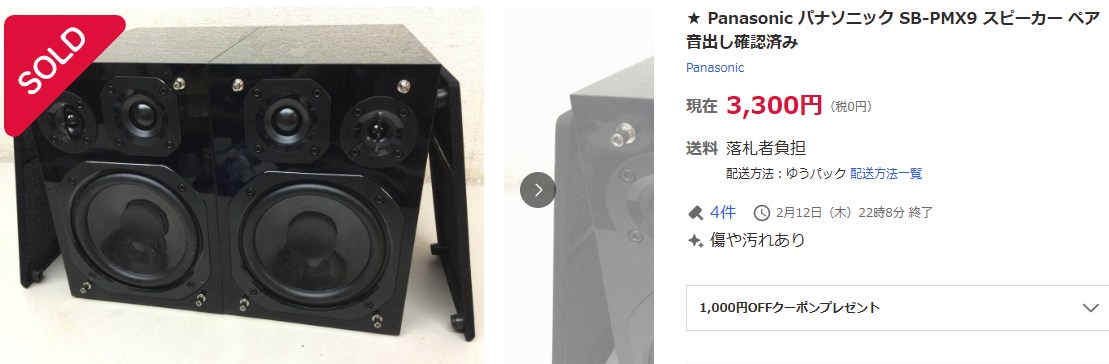
現行モデルならPMX-80Sを使うのも良いかもです。
ハイレゾ音源再生対応。DSD再生対応&USB-DAC機能搭載で多様なハイレゾ音源を楽しめるおすすめモデルです。

現行モデルのハイレゾ対応スピーカー
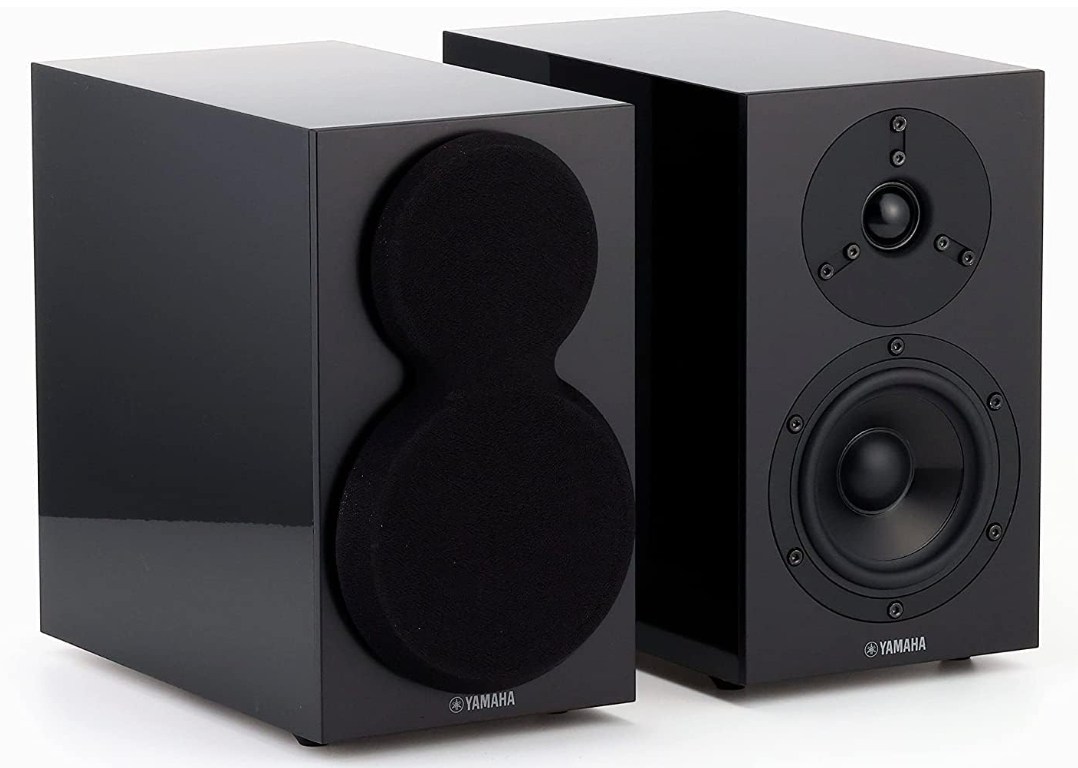
YAMAHA NS-BP200BP
YAMAHAのコンパクトなブックシェルフスピーカー
10dboctの減衰で28KHzまで、30dboctの減衰で80KHzまで高域再生可能。ハイレゾ対応です。

DENON SC-M41
ハイレゾ対応ミニコンポDENON D-M41と組み合わされるスピーカー。24bit192Hz対応のシステムのスピーカーなのでハイレゾ対応。高域は40KHzまで。

おすすめのハイレゾ再生向けDAC(受信周波数表示あり)
中華オーディオとして高級路線にあるSMSLの実績高いDAC
受信表示があるのでハイレゾ再生が判断可能

TEAC Reference 301
少し古いモデルだが、インプットの表示ランプがあるのでわかりやすい

TEAC Reference 501
301の上級モデル ドット表示でDSDやPCMの周波数を表示できます。
私の以前愛用してたDACでハイレゾ再生はAppleのFLACからDSDまで対応できます。

TOPPING トッピング MX3s
DAC搭載アンプで表示昨日あり

Fosi Audio 2120A
事例で使ってるDACで搭載アンプです。
今はAliExpressでしか購入できませんが、日本のAmazonでも実績高いFosiAUdioの製品はこれの上級グレードモデルなど、いまでの購入可能です。
AliExpressでFosi Audio とかDACと検索すると探せます
以上が、外部オーディオ機器(スピーカー再生)するのに使えるDACでした。
ヘッドフォンのみの再生ならAmazonで見つかるハイレゾ対応DACで可能です。
S.M.S.L M300SE
ヘッドフォン再生でのハイレゾならこちらのDACで十分です。

以上
AppleMusicアプリをWindows11でハイレゾ再生するための設定方法でした。
関連
実際ハイレゾの変化って分かる人は少ないのではないでしょうか?ハイレゾは音を良くするためのものではなく、音楽ファイルのサイズをアップして再生機器の限界を試すためのもので、人間の聴覚能力で音が良くなると感じるのはほとんどが気のせいです。自分は10年以上ハイレゾWAV、DSDとFLACなど44KHzとの音質の違いを比較してますが、年々耳が悪くなって10KHz以上の音は聞こえないし、ハイレゾは意味ないかなと感じてます。ハイレゾみたいな超高域を鼓膜に当てすぎると私のように耳鳴りするようになって難聴なるかもなのでお気をつけください。