
忘れないようにメモしておきます。
英語配列のキーボードでUS配列設定をしていない状態での@マークや¥マークなどの入力方法のメモ書きです。
以下は、そんなWindows側の設定をしていない状態で英語キーボードを使う場合の事例です。
辞書登録とかいろいろ試したけど、
結局これが一番簡単だと思うので書き残しておきます。
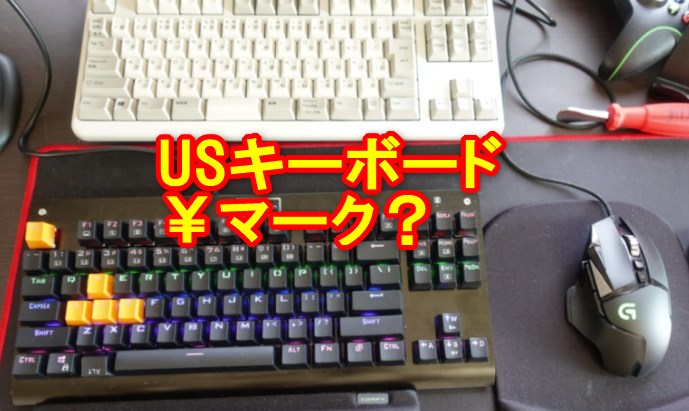
環境条件 Windows10
- Google日本語入力を使う※MSのIMEでは無理です
- 接続はUS配列のキーボード
- コントロールパネルの設定は日本語キーボードのときと同じ
確認用:コントロールパネルで>時刻と言語>地域と言語>日本語>オプション>レイアウトを変更する>日本語キーボード(106/109キー)
以下は日本語配列設定時(日本語キーボード(106/109キー)での入力例です。
この状態。
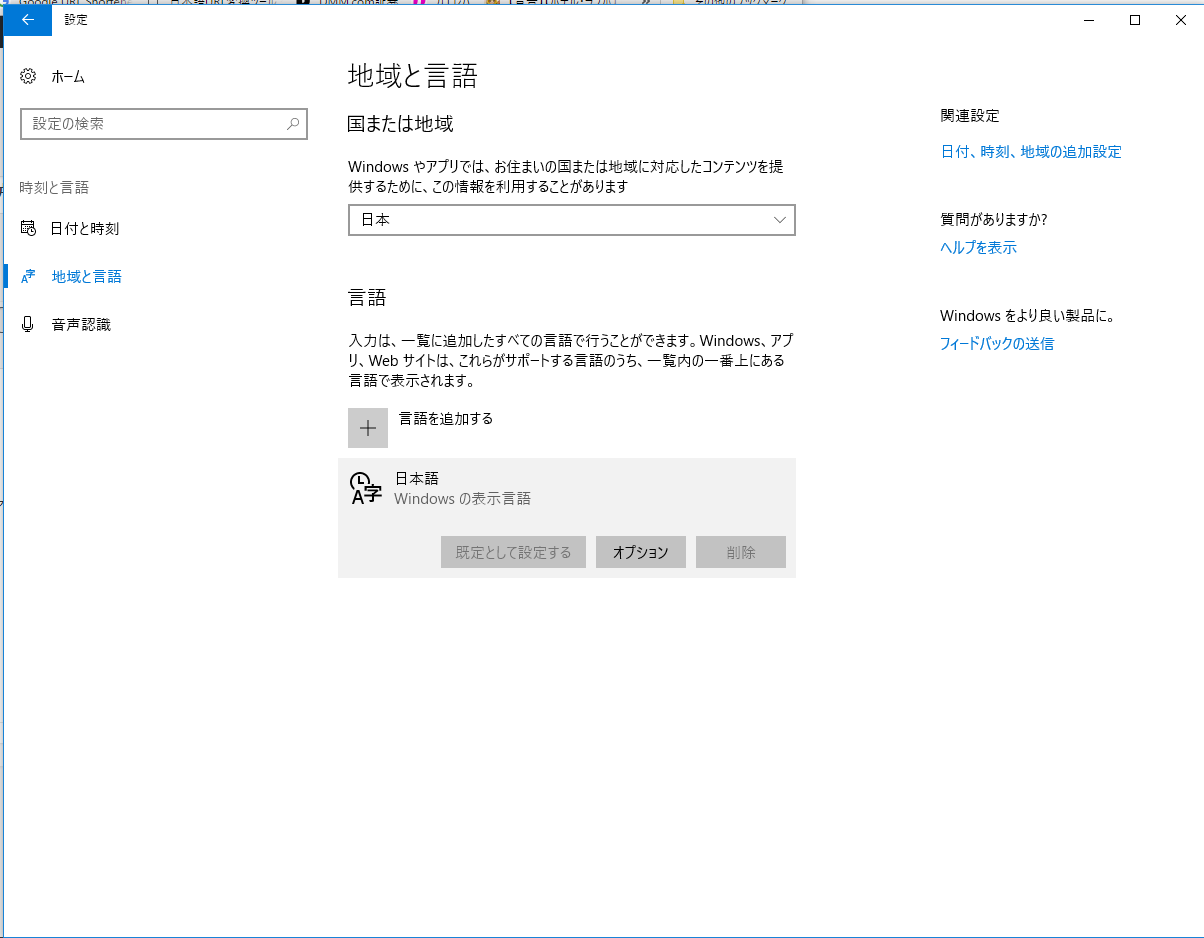
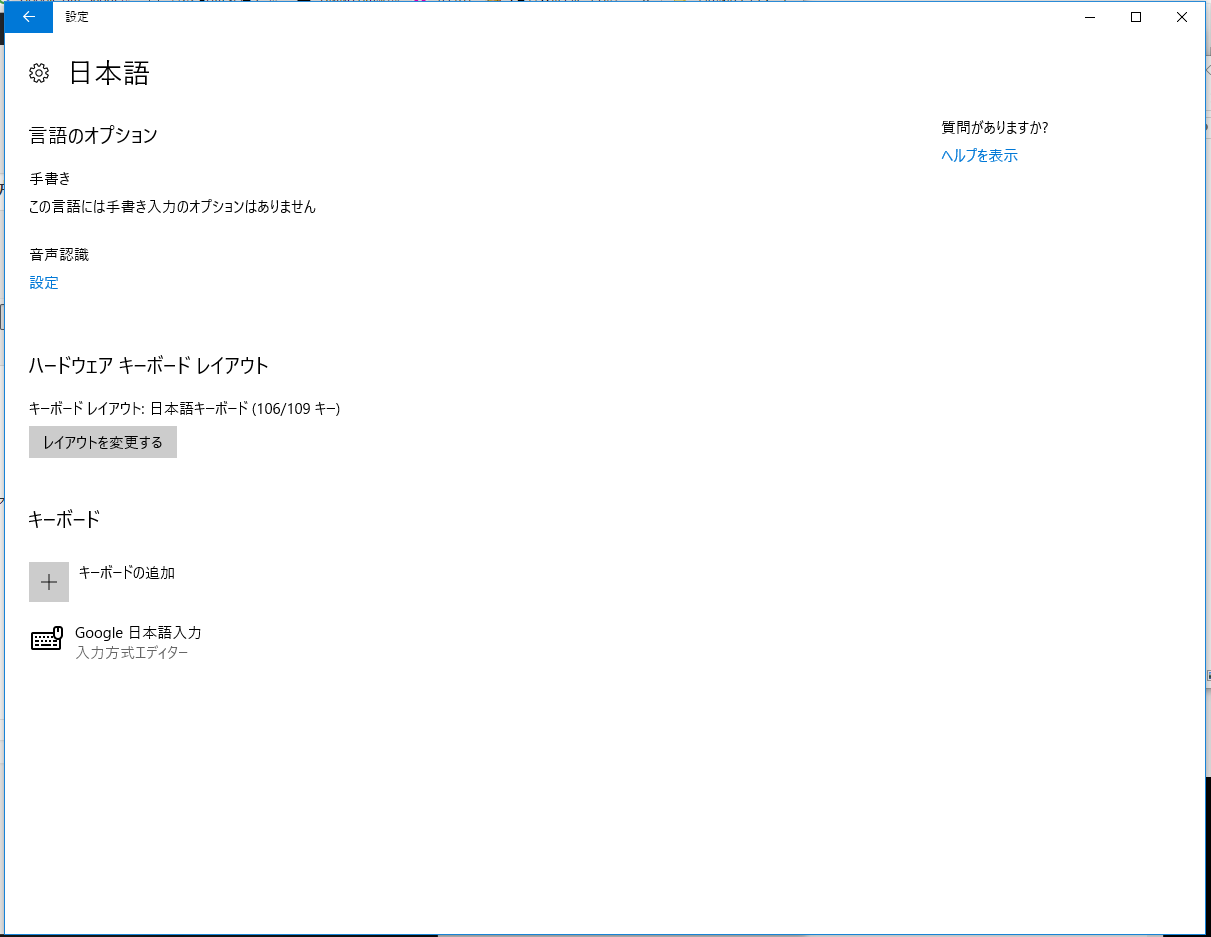
このキーボード設定は普段日本語キーボード使ってる時のままの設定。
OSはWindows10です。
なのでキーボード設定変更などは指定ない状態。
そのまんまUSキーボード買って、パソコンへ繋ぎ変えた状態での記号の入力方法が以下。
US配列のキーボードで102キー配列設定後
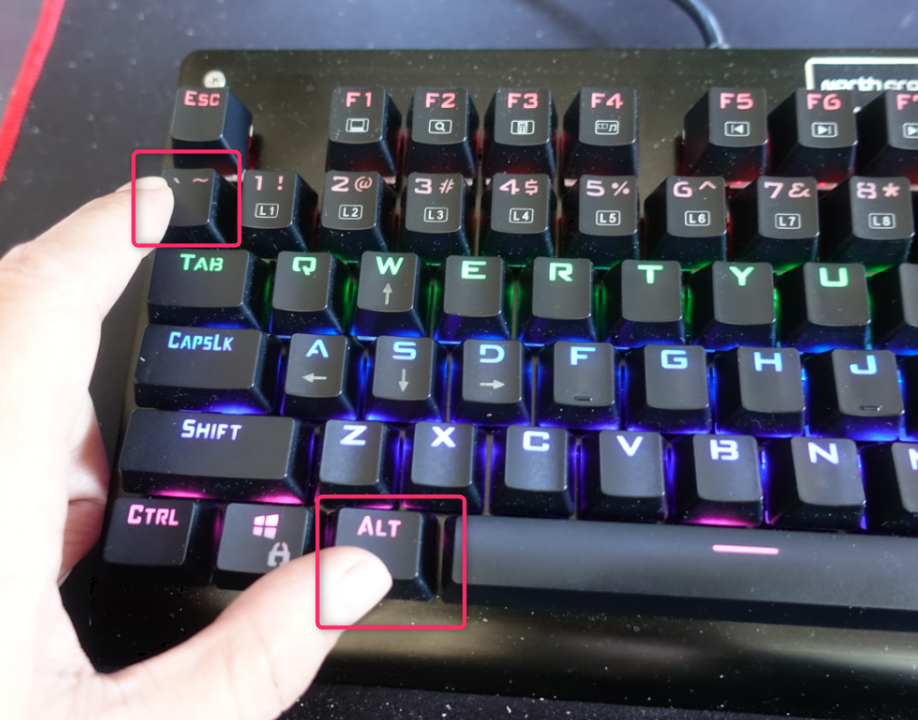
この変更を行ったあとなら
右端の | キーが ¥ マークです。
¥マーク全角 半角はターミナルなどではバックスラッシュになります。¥
ブラウザではGoogle変換で半角の \ も出ます


@マーク SHIFT + 2 キー

_ アンダーバー は SHIFT + ー(マイナス)キー

日本語レイアウトのまま106キー設定の場合
- アットマーク @半角 @全角
- 円マーク ¥半角 ¥全角
- アンダーバー _半角 _全角
これらを入力する方法
キーボードはUS配列だけど、Windows側の環境は以前使っていた日本語キーボード設定(109キー)のままです。
@全角 @半角
アットマークはPの1つ右隣キー
アットマーク
これは覚えればいいだけ。かな入力で変換すれば半角全角で切替可能。
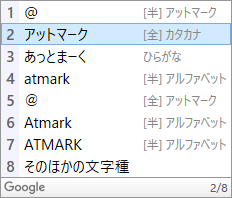
「あっとまーく」と」日本語で入力して変換しても出て来る。
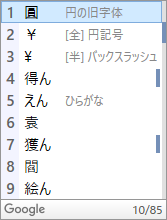
¥半角 ¥全角
円マークは 「えん」と日本語で入力して変換する(半角と全角候補が出る)
かな入力で変換するだけ。
_半角 _全角
アンダーバーは「きごう」と日本語で入力してたくさん出てくる変換候補の中から探す。
かな入力で変換するだけ。
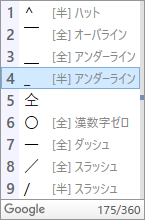
デフォルト時は丸数字の候補のあとくらいにアンダーラインという名称で現れます。
こんな○囲みの数字50まであるのでその後くらいにアンダーラインの半角と全角が出てきます。
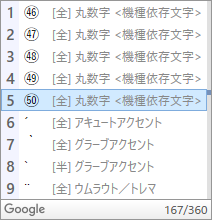
何度か使えば「きごう」での変換で候補の優先順上位にアンダーラインが現れるので使い込んでおく。
個人的にはこれが一番いいかなと。。
絶対忘れるのでメモしておきました。
PS)結局、USキーボードはWindowsコントロールパネルでこう設定するほうが使いやすいです。
Google日本語入力での半角カタカナ全角カタカナ
半角カタカタ一文字だけの変換なら
あ と入力してからF8キーで ア と変換されます
れんぞくもじ を変換するなら 変換前にF8を押すと レンゾクモジ で変換できます。
全角カタカナはF7で同様に変換前に ゼンカクカタカナ へ変換できます。
Windows10からWindows11へアップデートしたパソコンの場合、
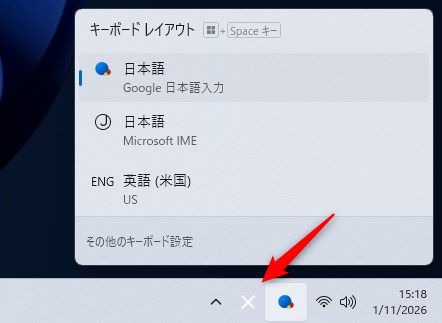
IMEで存在する「あ」「半角ア」の表示が☓になり表示されない
右クリックができないので変更できないのでキーマッピングで設定するしか無いです。
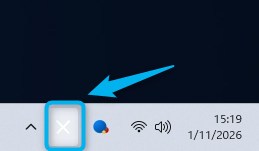
Google日本語入力でキーマッピング設定方法
Google日本語を使ってる状態でIMEへ変更してしまうと、Google日本語入力のタスクバーアイコンを右クリック出来ない状態になりました。
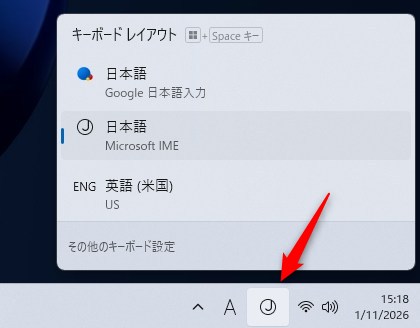
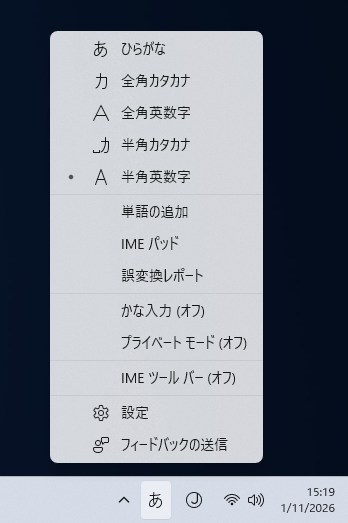
Google日本語入力の青いアイコンを右クリックできない上に
IMEで表示される「あ」マークのアイコンも☓になり右クリックできません
自分用検索語
ノースクラウンキーボード NORTHCROWN キーボード US配列
あっとまーく アットマーク えんまーく 円記号 アンダーバー アンダーライン
変換方法 老人用
要はこのキーボードをたまに使う際忘れるのでメモ。。